

Traffic Monitor 是一款适用于 Windows 系统的轻量级工具,可实时监测网络速度与 CPU 使用情况。本文将详细介绍如何在 Windows 10 系统中安装并配置该软件,帮助用户轻松掌握网络与系统性能状态。
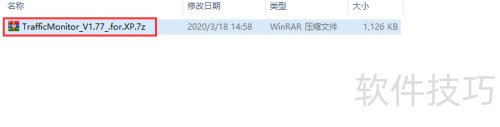
1、 双击打开TrafficMonitor_V1.77_for_XP.7z安装文件进行安装。
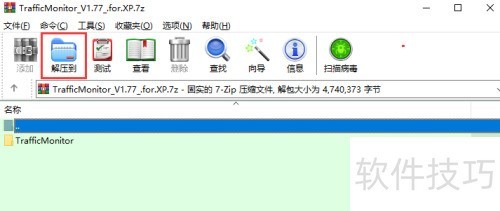
2、 解压文件至指定位置
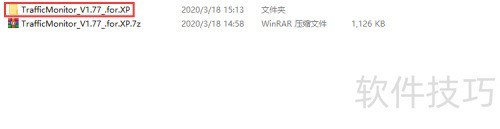
3、 解压完成后,生成名为TrafficMonitor的文件夹。
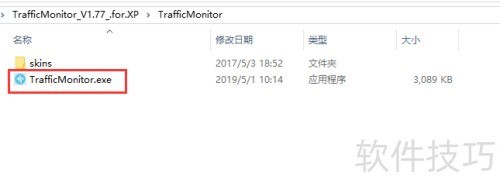
4、 打开TrafficMonitor文件夹,找到并运行其中的TrafficMonitor程序。
5、 在桌面创建TrafficMonitor程序窗口
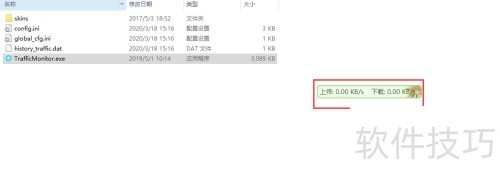
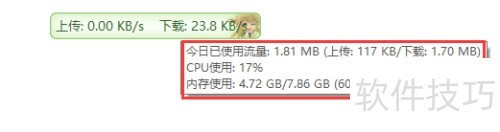
6、 将鼠标悬停在TrafficMonitor对话框上,即可查看实时流量、CPU及内存使用状况。以上便是Windows 10系统下安装与使用TrafficMonitor的全部步骤,操作简便,便于监控系统资源。
7、 双击打开TrafficMonitor_V1.77_for_XP.7z安装文件开始安装。
8、 解压文件时,选择目标位置并点击确认
9、 解压完成后,会生成名为TrafficMonitor的文件夹。
10、 进入TrafficMonitor文件夹,双击运行其中的TrafficMonitor程序即可启动。
11、 在桌面创建TrafficMonitor程序的快捷窗口。
12、 将鼠标悬停在TrafficMonitor对话框上,即可查看实时网络流量及CPU、内存使用状态。以上便是TrafficMonitor在Windows 10系统中的完整安装与使用方法。


