Adobe Audition不仅具备录音功能,更是专业的音频处理工具。本文将简要介绍其CS6版本的使用方法,为便于表述,以下简称Au,帮助用户快速掌握基本操作与应用技巧。
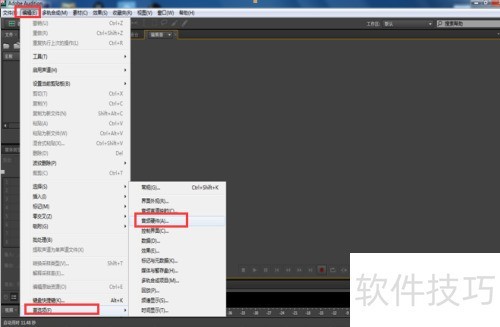
1、 打开Au软件,进入编辑菜单选择首选项,设置音频硬件的输入输出通道。
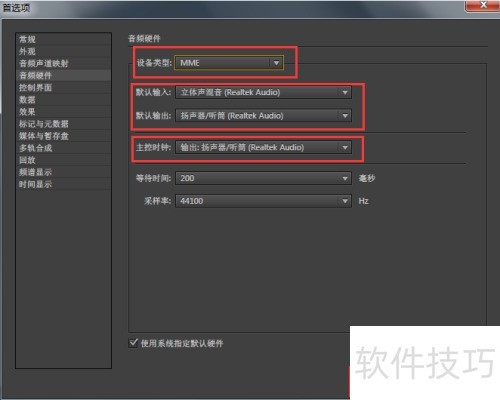
2、 选择设备类型为MME,输入输出均设为当前电脑声卡,主控时钟选声卡输出通道,确认设置。
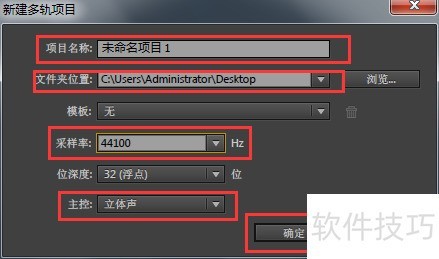
3、 新建项目时,点击软件左上角的文件→新建→多轨合成项目。自定义项目名称,选择便于查找的存储位置(如桌面),设置采样率为44100,主控模式为立体声,完成后即可开始编辑。
4、 Au提供多条轨道,录音时只需点击任一轨道的录音准备按钮,随后开始录制即可。
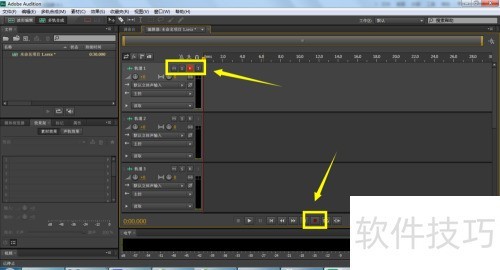
5、 录音完成后,双击进入波形界面试听,支持拉伸音频,便于发现录音中的问题。
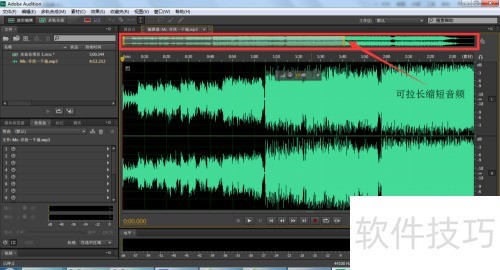
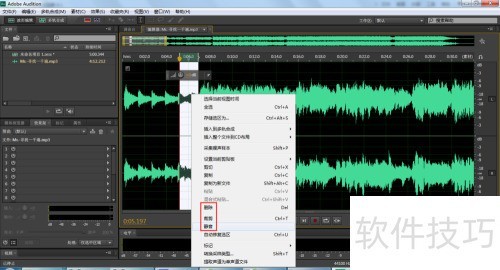
6、 找到问题音频后,按住鼠标左键拖动选择区域,右键点击所选部分,根据需要选择静音、删除或裁剪。若操作失误,可按Ctrl+Z撤销返回上一步。
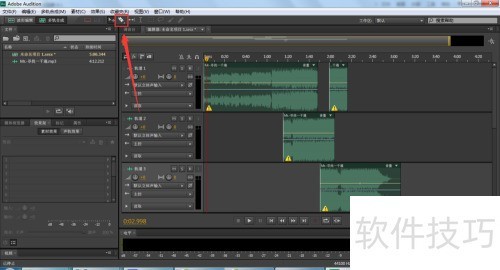
7、 多轨合成时可用切割工具删除多余片段,再将所需音频拼接(按住左键拖动文件),操作便捷,特别适合制作串烧类音频内容。
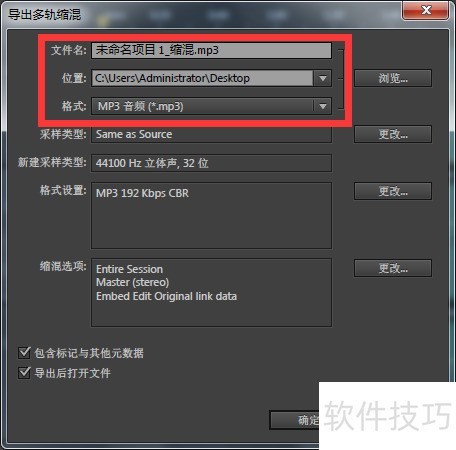
8、 完成后可导出为MP3格式。点击左上角文件菜单,选择导出→多轨混缩→整个项目,输入文件名,设置保存路径并选择所需格式即可。