热点:

    Revit安装步骤详解

      [   原创  ]   作者:
    收藏文章 暂无评论

    1、 null

    2、 首先打开Autodesk Revit安装包,找到安装快捷方式并点击运行,即可启动软件的安装程序,开始进行安装操作。整个过程简单直观,按提示逐步完成即可。
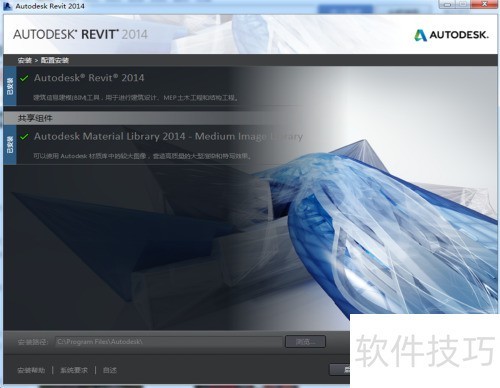
    3、 安装Autodesk Revit前,需确保磁盘空间足够,能容纳软件文件,防止因空间不足造成安装失败。
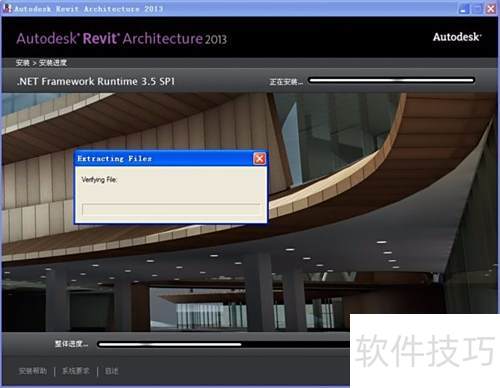
    4、 安装Autodesk Revit前,需在安装程序中选择所需组件与安装路径,确认后即可开始下载与安装,过程简单直观,便于用户按需配置软件功能。
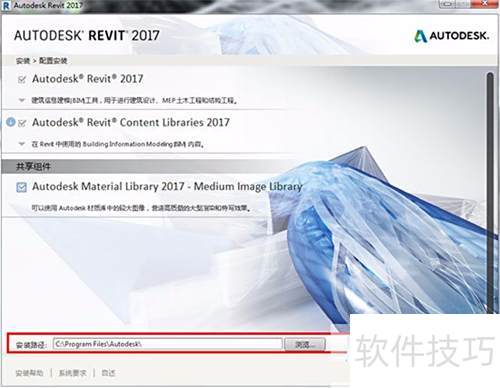
    5、 选择好安装程序及路径后便可开始安装,过程耗时较长,需下载大量文件,占用较多内存与磁盘空间,建议避免同时运行其他程序。
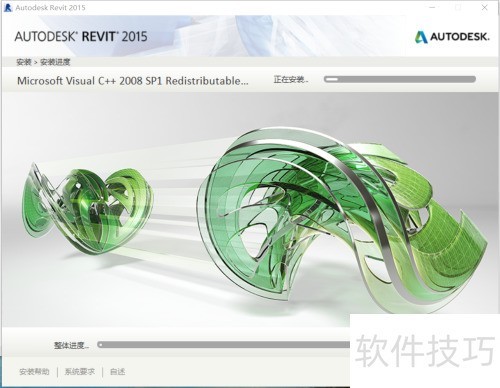
    6、 在Autodesk Revit安装界面右上角显示总体进度条,反映全部文件的数量与安装进度,其下方则展示当前单个文件的安装进度情况。
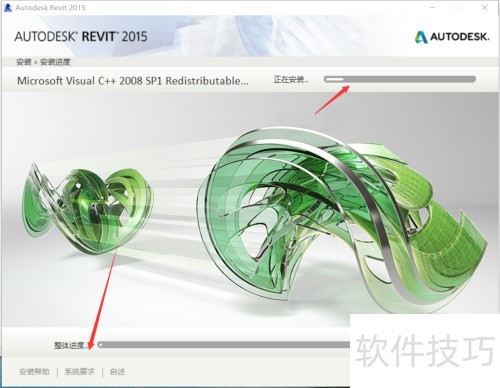
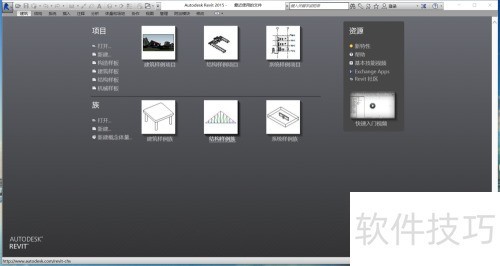
    7、 安装Autodesk Revit后,桌面将自动生成快捷图标,双击该图标即可打开软件起始页,系统随即自动进入激活流程,无需手动干预,操作简便快捷。
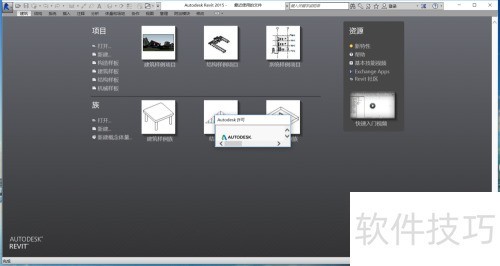
    8、 通过官方渠道获取Autodesk Revit的授权码进行激活,或使用第三方工具解除限制,输入相应密钥后即可长期使用;若未在规定期限内完成激活,软件仅能试用30天。
    soft.zol.com.cn true https://soft.zol.com.cn/1024/10247438.html report 909 1、 null 2、 首先打开Autodesk Revit安装包,找到安装快捷方式并点击运行,即可启动软件的安装程序,开始进行安装操作。整个过程简单直观,按提示逐步完成即可。 3、 安装Autodesk Revit前,需确保磁盘空间足够,能容纳软件文件,防止因空间不足造成安装失败。 4、 安...
    不喜欢(0) 点个赞(0)
    随时随地资讯查报价 就上ZOL手机客户端,点击或扫描二维码下载
    立即下载

    Autodesk MotionBuilder

    更新时间:2020年01月13日

    用户评分:0 | 0人点评

    软件类型:免费软件

    软件语言:简体中文

    Autodesk MotionBuilder
    • 更新时间:2020年01月13日
    • 软件大小:780MB
    • 软件分类:动画制作
    • 语言种类:简体中文
    • 软件评级:0 人点评