热点:

    VMware Player安装指南

      [   原创  ]   作者:
    收藏文章 暂无评论

    1、 Player是一款功能实用的免费软件,可作为虚拟磁盘播放器,让用户在Windows或Linux系统的电脑上轻松运行虚拟机。其安装文件仅90多MB,体积小巧,运行高效,相比之下,VMware Workstation不仅容量高达700多MB,还需付费购买。因此,对于普通个人用户而言,VMware Player在便捷性、成本和性能方面更具优势,是运行虚拟机的理想选择。

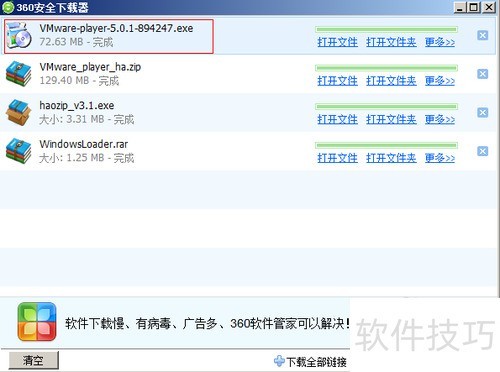
    2、 VMware Player为免费软件,可直接访问官网下载最新版本。
    3、 双击安装程序,系统自动解压安装文件
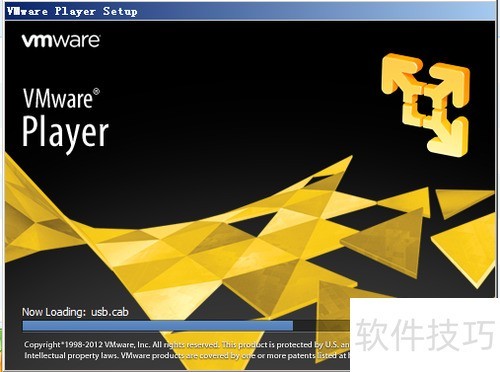
    4、 解压后进入安装页面
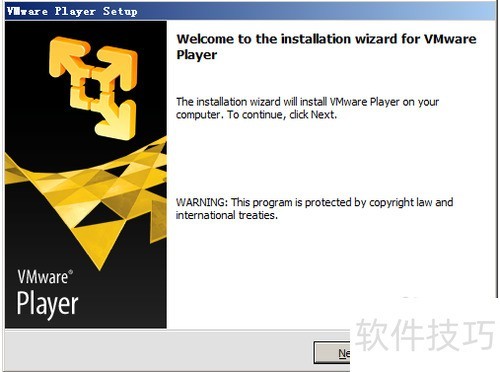
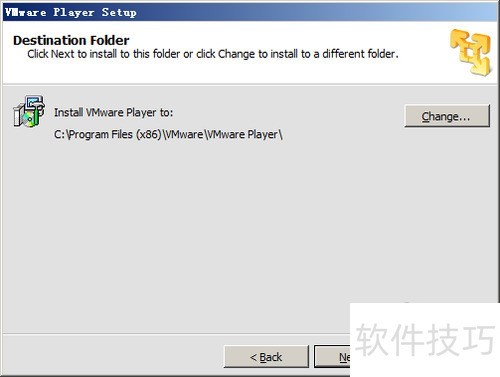
    5、 点击下一步进入安装路径设置界面
    6、 点击下一步后出现版本更新提示,免费版用户请勾选此选项。
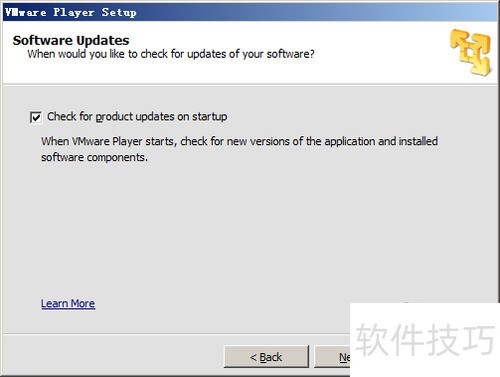
    7、 点击下一步后会提示是否安装帮助文件,英文不佳者可取消勾选,以节省磁盘空间。
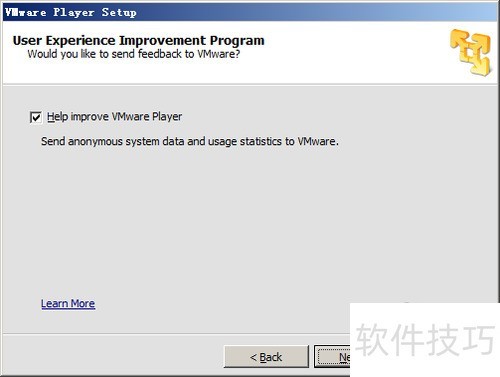
    8、 点击下一步后,可选择将快捷方式放置在桌面、开始菜单或快速启动栏,根据需要自行决定。
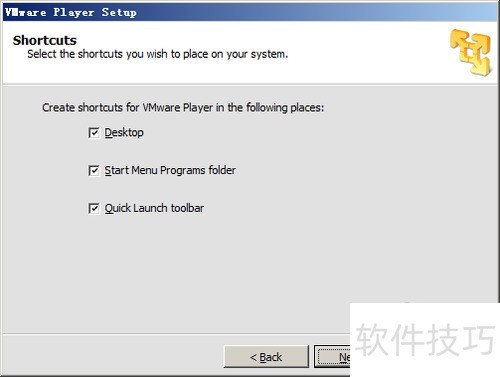
    9、 点击下一步后将提示确认安装操作。
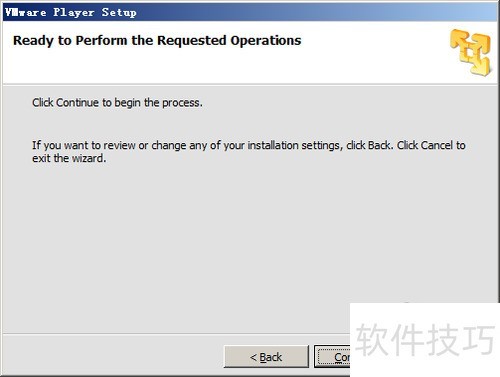
    10、 点击继续后,系统将开始安装,几分钟后VMware Player安装完成,直接点击完成即可结束安装过程。
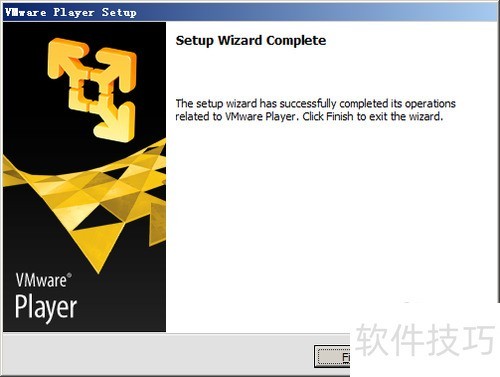
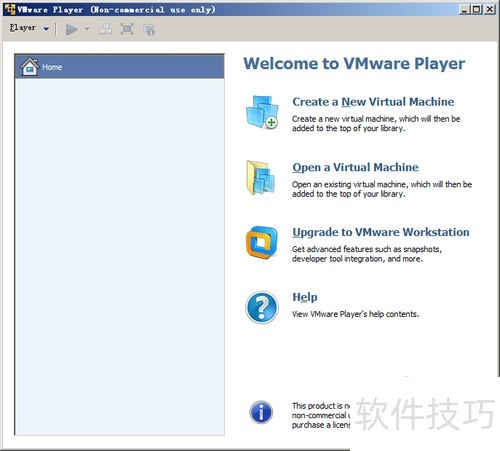
    11、 此时可启动使用,界面较VMware更为简洁明了,虽经验有限,但乐于分享心得体验。
    soft.zol.com.cn true https://soft.zol.com.cn/1028/10282455.html report 913 1、 Player是一款功能实用的免费软件,可作为虚拟磁盘播放器,让用户在Windows或Linux系统的电脑上轻松运行虚拟机。其安装文件仅90多MB,体积小巧,运行高效,相比之下,VMware Workstation不仅容量高达700多MB,还需付费购买。因此,对于普通个人用户而言,VMware Play...
    不喜欢(0) 点个赞(0)
    随时随地资讯查报价 就上ZOL手机客户端,点击或扫描二维码下载
    立即下载

    Ove Player

    更新时间:2020年03月16日

    用户评分:0 | 0人点评

    软件类型:免费软件

    软件语言:简体中文

    Ove Player
    • 更新时间:2020年03月16日
    • 软件大小:5.5MB
    • 软件分类:音乐播放
    • 语言种类:简体中文
    • 软件评级:0 人点评