

大家好,今天我将详细介绍如何在Windows 7系统中安装NetBeans 8。整个过程清晰明了,适合初学者操作。若在安装过程中遇到任何问题,欢迎在下方留言或通过私信与我交流,我会及时为您解答。如果觉得内容实用,别忘了点赞支持,也欢迎关注我获取更多技术分享,感谢您的支持!
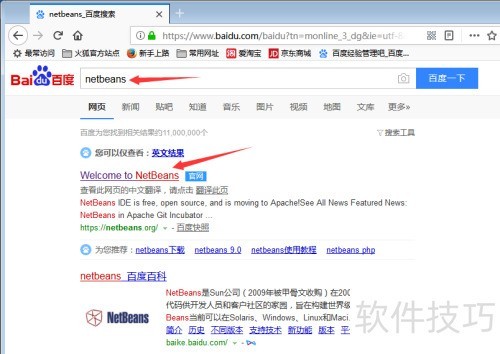
1、 在浏览器中输入百度,搜索netbeans,结果页面首个链接便是NetBeans项目主页。点击显示为Welcome to NetBeans的链接,即可跳转至NetBeans官方网站首页,进入后可查看相关开发工具介绍与资源下载等内容。
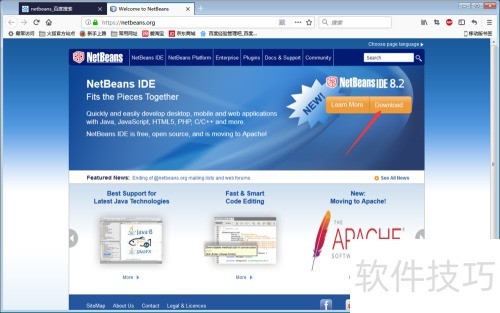
2、 在新打开的NetBeans首页,点击右上角的Downloads按钮,即可开始下载最新版本的NetBeans安装程序。片刻之后,页面会自动跳转至NetBeans IDE的下载界面,该页面列出了多个不同版本的安装包,用户可根据自身需求选择合适的版本进行下载并完成安装。
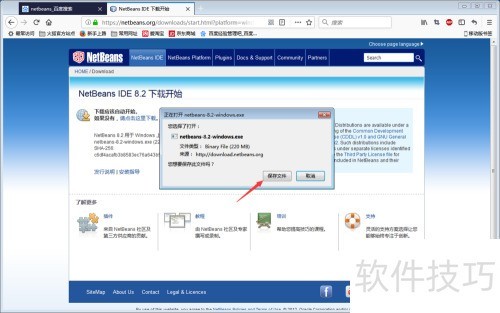
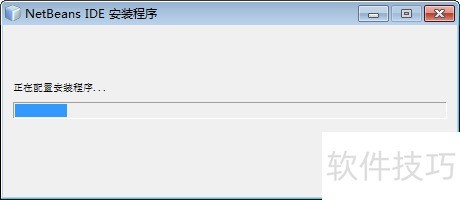
3、 下载完成后,双击安装包启动程序,耐心等待NetBeans安装程序完成初始化配置,系统将自动进行安装前的准备工作,直至进入下一步安装流程。
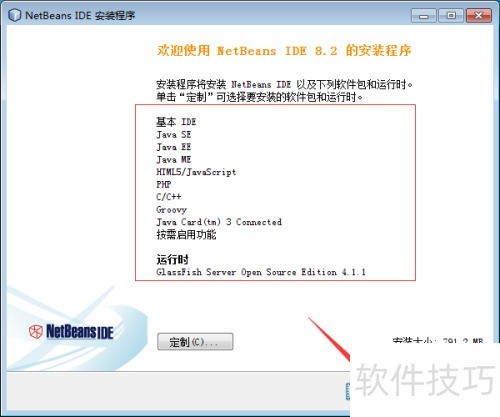
4、 在NetBeans欢迎界面中,可查看当前版本默认安装的组件,也可点击定制按钮选择所需组件类型。完成配置后,点击下一步按钮,进入后续安装步骤。界面简洁明了,操作流程清晰,便于用户根据需求灵活设置开发环境,提升使用体验。
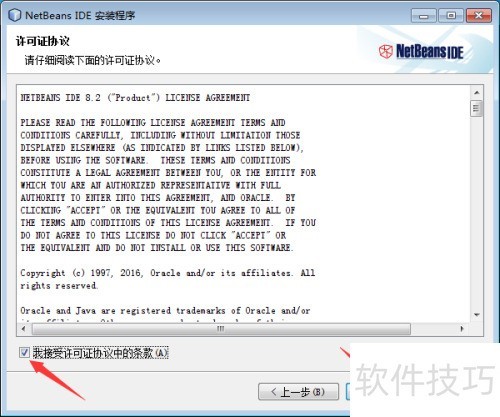
5、 在许可证协议页面,勾选我接受协议条款,然后点击下一步继续操作。
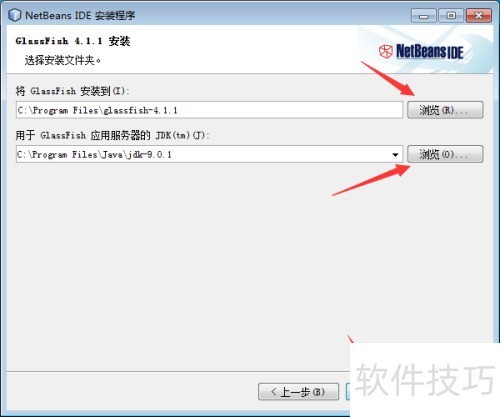
6、 在选择安装文件夹和JDK界面中,可通过浏览按钮分别设置NetBeans的安装路径及其所使用的JDK目录。安装程序会自动检测系统中已安装的最新JDK版本,但需注意,NetBeans 8在使用JDK 9时存在兼容性问题,部分功能如创建新项目可能无法正常使用。建议选择兼容性更好的JDK版本以确保运行稳定。配置完成后,点击下一步按钮,即可进入后续安装步骤,继续完成整个安装流程。
7、 在选择GlassFish安装目录及JDK目录界面,可通过浏览按钮分别指定对应路径。完成设置后,点击下一步按钮,进入后续配置步骤。
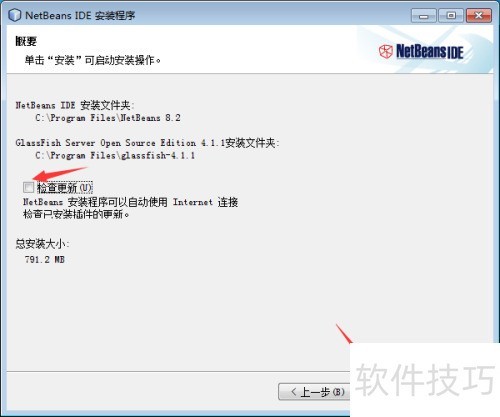
8、 在概要界面中,可查看已设定的NetBeans与GlassFish Server的安装路径。若不希望安装时自动检测组件更新,可取消勾选检查更新选项。确认配置无误后,点击安装按钮,即可启动安装流程,完成后续配置与程序部署。整个过程简洁明了,便于用户快速完成环境搭建。
9、 请耐心等待NetBeans集成开发环境安装完成。
10、 NetBeans安装完成后会显示安装完成界面。若不希望提交使用信息,可取消勾选通过提供匿名使用数据…选项。确认设置无误后,点击完成按钮即可结束安装过程,无需额外操作,软件将准备就绪供后续使用。
11、 双击桌面NetBeans图标启动程序。等待IDE完全加载后,进入主界面,取消勾选启动时显示选项,以关闭每次启动项目时弹出的推荐信息提示。设置完成后,关闭NetBeans并重新启动程序,确保配置生效,提升后续使用时的启动效率与操作体验。
12、 重启NetBeans IDE时,可能会出现使用情况统计信息提示。若不愿参与,只需点击不,谢谢即可关闭提示。完成操作后,便可继续正常使用NetBeans,尽情享受开发过程带来的便利与高效体验,无需再受类似弹窗打扰。


