在使用安卓与Windows双系统的平板设备时,由于存储空间有限,通常需要通过自定义分区脚本来刷入安卓系统。然而,各类DIY固件体积各异,若分区脚本不匹配,往往导致刷机失败,必须反复修改脚本重新尝试。每次重新分区后,整个磁盘都会被格式化,原本的Windows系统也随之被清除。尽管Windows系统本身通常无需改动,却因安卓刷机的需要而被迫反复重装,过程繁琐且耗时。这种情况令人格外怀念传统PC上常用的一键还原工具,如OneKey Ghost。但遗憾的是,Ghost在面对当前主流的EFI启动模式与GPT分区结构时,支持能力有限。即便部分Ghost版本宣称兼容EFI+GPT,也往往要求进入PE或DOS环境操作,实际使用中稳定性不佳,兼容问题频发。既然无论如何都需进入PE环境,不如直接选用专为PE设计的GImageX工具进行系统备份与还原。该工具对GPT分区和WIM镜像支持良好,操作更为稳定可靠,整体体验远超传统Ghost方案,成为双系统环境下更理想的选择。
1、 接下来进入正题。若要进行系统备份,原先采用wimboot双分区挂载的系统显然无法满足需求,必须重新完整安装系统。首先,需下载触控版X86架构的PE 5.1系统,地址为:http://pan.baidu.com/s/1bn50fVp,并将其制作成可启动的维护U盘。操作方法为解压后将文件复制到U盘,具体步骤网上有大量教程可供参考。由于GImageX工具必须在PE环境下运行,因此需通过该U盘启动进入PE系统,以便后续进行系统镜像的创建与管理。
2、 第二步:下载备份工具GImageX,链接为http://pan.baidu.com/s/1EV7rC,将其复制到已制作好的PE系统中。同时,将自己需要的系统镜像文件install.wim(如我使用的Windows 8.1 Update3专业版)一并存入U盘,以便后续安装系统时调用,确保工具与系统文件齐全。
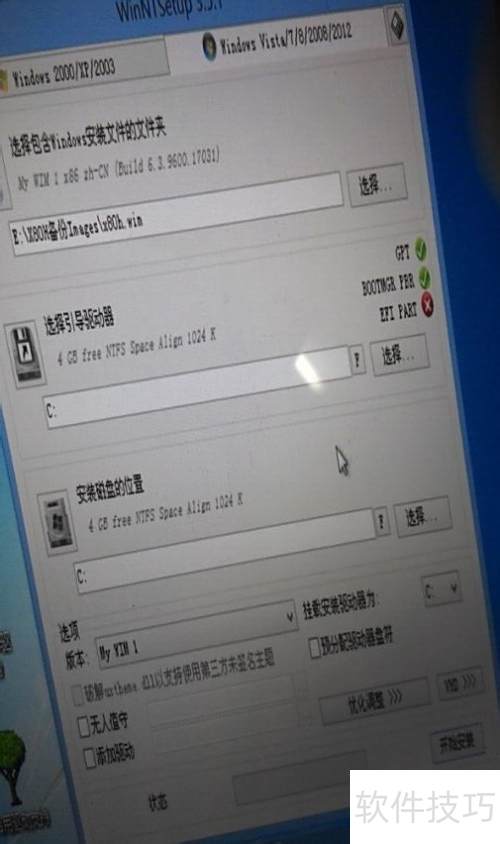
3、 进入PE环境后,首先使用分区工具完成硬盘分区操作。接着运行系统安装工具WinNTSetup,选择准备好的WIM系统镜像文件,并指定系统安装位置和引导分区盘符。通常情况下,引导分区应指向预先创建的ESP分区,但在此操作中已删除该分区,因此安装与引导均设置为C盘,与传统BIOS机型操作一致。这种方式虽可实现启动,但不符合UEFI规范,可能存在兼容性或启动隐患,后续将对此问题进行说明。配置无误后开始安装,工具会自动将系统文件复制到目标磁盘,此过程需耐心等待。
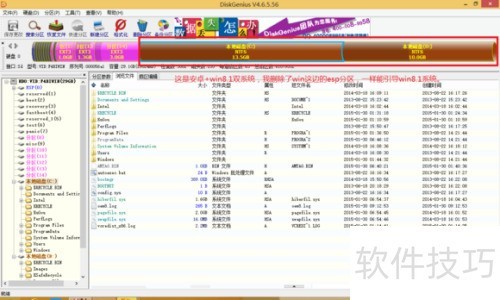
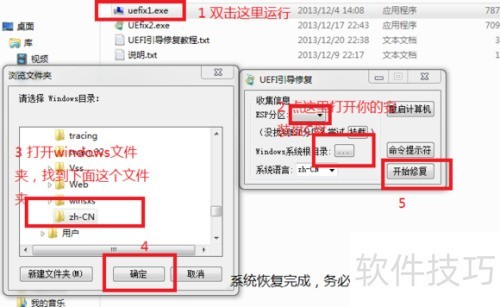
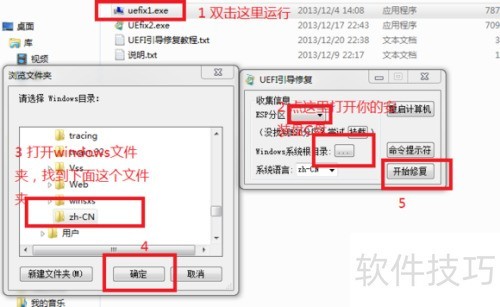
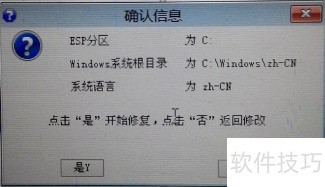
4、 文件复制完毕后,系统会提示重启电脑(请记得先拔出U盘)。重新开机时若发现启动菜单中仅显示安卓系统,而不见Windows选项,这正是前文提到的潜在问题。原因是WinNTSetup未能正确加载EFI引导文件。此时,需准备一个修复工具来恢复引导。请提前从链接http://pan.baidu.com/s/1sj9HnFR下载UEFI引导修复工具,并将其存入U盘。随后再次进入U盘中的PE系统,打开存放修复工具的文件夹,找到并双击运行uefix1.exe程序。按照界面上的图示步骤逐一操作,确保每一步都准确无误。操作结束后,程序会弹出提示窗口,点击是确认。此时,系统引导将被成功修复,重启后即可正常进入Windows系统。
5、 重新启动后,Windows顺利进入系统。进入桌面后,安装所需驱动、常用软件和杀毒程序,逐一配置直至满意。整个过程至少耗时半小时,过程繁琐,令人疲惫。是否可以避免日后重复这般复杂的操作?当然可以,通过系统备份或镜像部署,便能轻松解决重复安装的困扰。
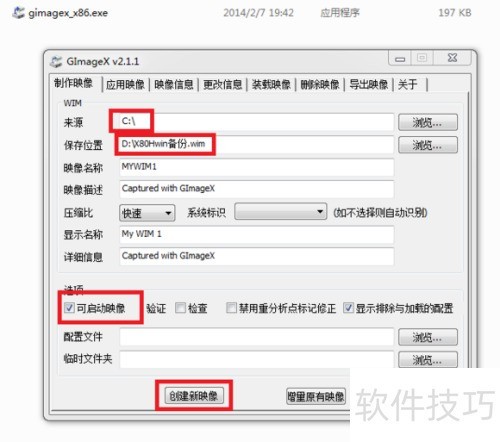
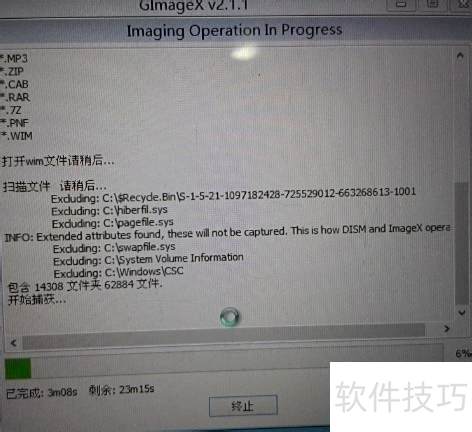
6、 第四步是进行备份,此时需要使用GImageX工具。由于该工具仅能在PE环境下运行,需先进入PE系统。启动GImageX后,所示,选择创建映像功能,随后耐心等待处理完成。最终,系统将成功生成一个WIM格式的映像文件,备份过程至此结束。
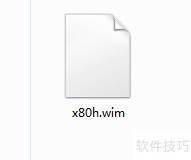
7、 这是我备份好的文件,约2.6G,体积不大。为安全起见,可存入台式机硬盘或随身U盘备用。若有需要,我可提供百度云链接分享给有需要的人。
8、 第五步:恢复系统设置
9、 有了这个文件,重装系统后无需再寻找驱动或安装软件。只需进入PE环境,运行GImageX,选择应用映像,将该映像恢复至目标分区即可完成部署,操作简便快捷,省时省力。
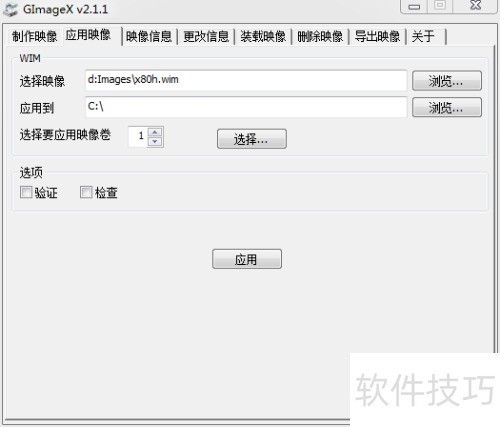
10、 恢复后的C盘虽无引导,但这并不难解决。只需重新启动UEFI引导修复工具,按照图示步骤操作一遍,即可顺利完成修复。