

搭建Java开发环境首步是下载安装SDK并配置环境变量,本文通过图文详解,助你轻松迈入Java编程世界。
1、 访问官网下载正版JDK
2、 点击SDK下载即可跳转至Java JDK的获取页面。
3、 Java JDK包含开发工具与JRE,JRE仅支持程序运行。
4、 JDK即Java开发工具包,是专为开发人员提供的软件开发工具集,包含编译、调试等开发工具,同时具备Java程序的运行环境。JRE则是Java运行环境,主要用于运行已开发完成的Java程序,面向普通用户而非开发者。JDK中已包含JRE,因此安装JDK后无需单独安装JRE,而仅运行程序则只需安装JRE即可。
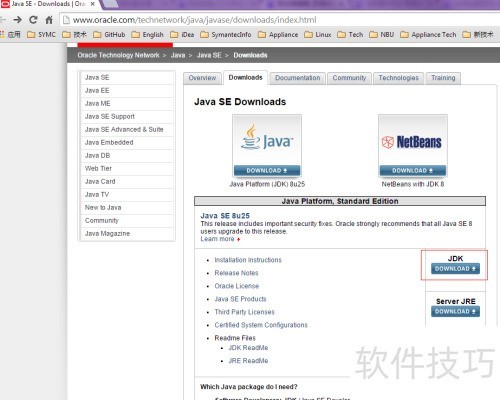
5、 Java JDK并非版本越高越合适,需结合自身实际条件选择,如电脑配置等因素。若不清楚如何选择,可参考JDK DOWNLOAD按钮左侧的Installation Instructions文档中的System Requirements部分,根据系统要求合理匹配JDK版本,确保安装运行稳定顺畅。
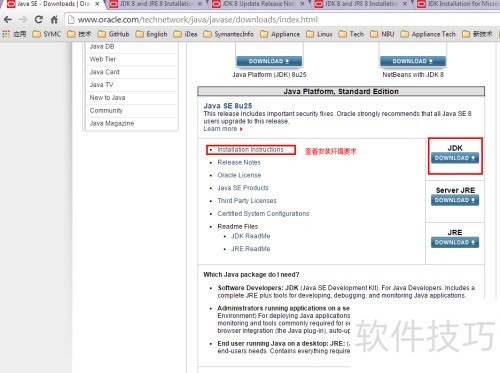
6、 获取Java开发工具包
7、 步骤:
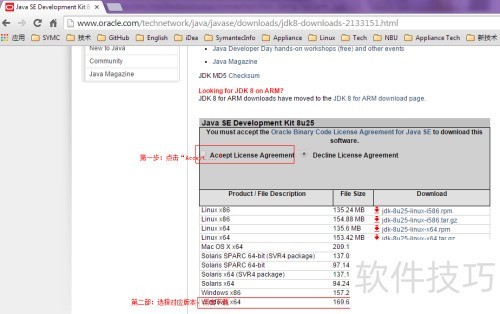
8、 点击接受许可协议以同意相关条款。
9、 根据您的电脑系统选择相应的版本下载:若为32位Windows系统,请下载Windows x86;若为64位Windows系统,则选择Windows x64版本进行安装。
10、 点击左侧链接下载文件
11、 双击运行jdk-8u25-windows-x64安装文件,启动Java JDK安装程序。
12、 点击下一步按钮继续操作。
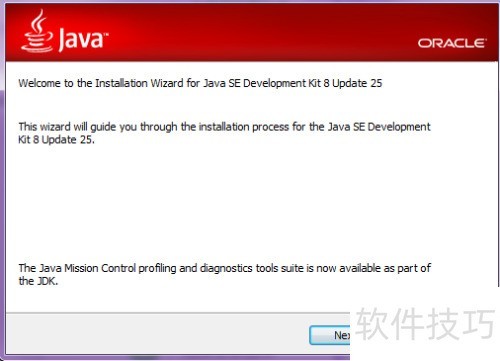
13、 选定所需功能后,点击下一步按钮继续安装。
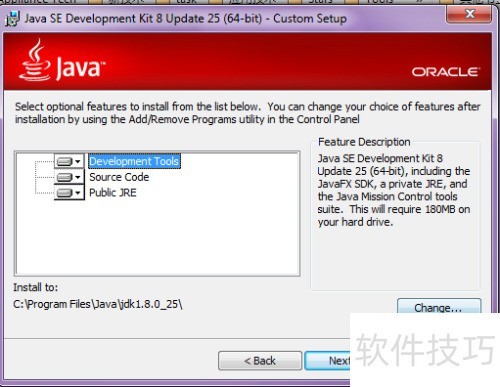
14、 安装完成请等待
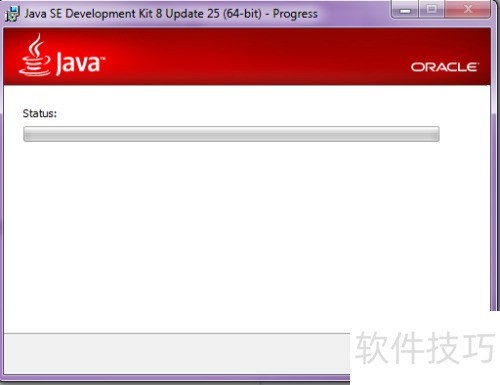
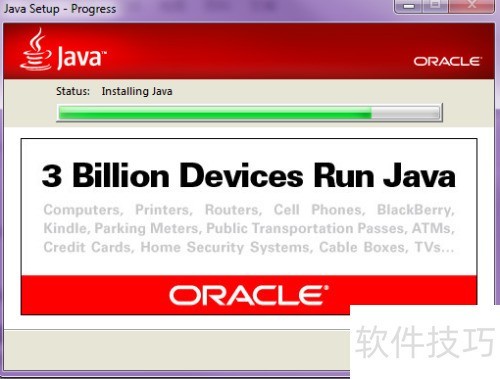
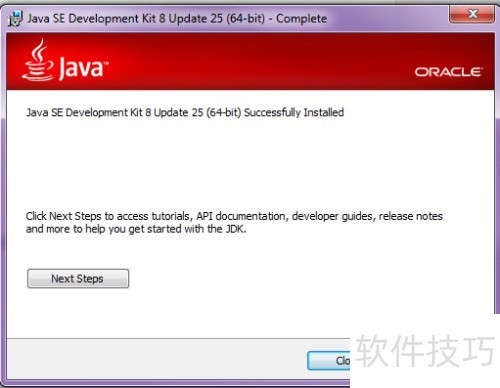
15、 安装完成
16、 检查安装是否完成
17、 步骤:
18、 启动命令行界面(cmd)
19、 执行java -version命令以检查Java版本信息。
20、 命令行输入java显示版本信息,即表示安装成功。
21、 打开Windows系统环境变量设置界面
22、 步骤:
23、 右键点击我的电脑,选择属性查看信息。
24、 点击进入高级属性配置界面
25、 点击进入环境变量设置
26、 打开系统环境变量配置界面
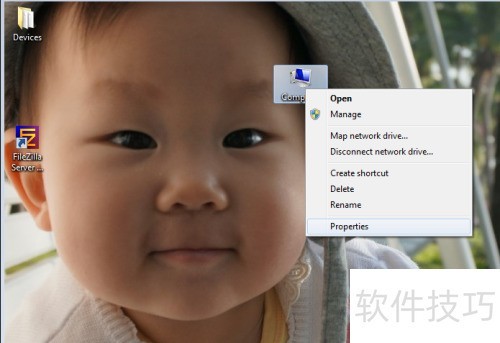
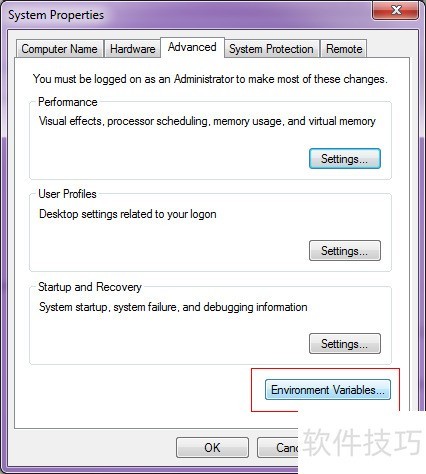
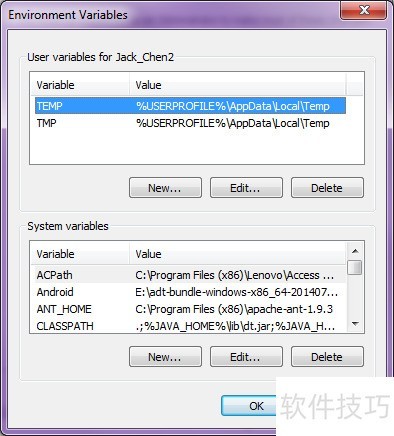
27、 创建名为JAVA_HOME的系统环境变量
28、 将JAVA_HOME环境变量设置为JDK的安装路径,例如:C:Program FilesJavajdk1.8.0_25。
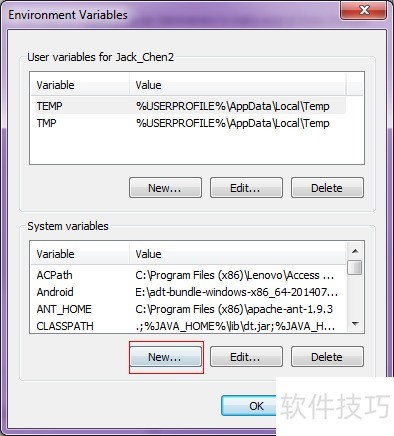
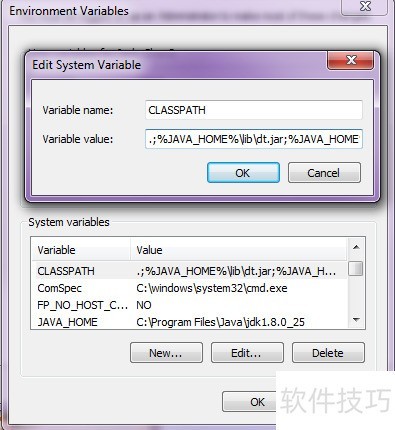
29、 设置新的系统环境变量CLASSPATH
30、 将CLASSPATH配置为当前目录及Java安装目录下的tools.jar和dt.jar文件路径,具体为:./;%JAVA_HOME%/lib/tools.jar;%JAVA_HOME%/lib/dt.jar。
31、 CLASSPATH设置为当前目录及Java库文件路径,包括tools.jar和dt.jar,其中点号代表当前目录,不可省略。
32、 更新系统环境变量Path配置
33、 将;%JAVA_HOME%/bin;添加至Path环境变量最前端,注意分号不可省略,完成后点击保存即可。
34、 配置完毕,开启你的Java编程精彩旅程!


