Visual Studio(简称VS)是美国微软公司推出的一款集成开发工具套装,广泛应用于各类软件开发工作。它不仅支持多种编程语言,如C++、C、VB等,还为游戏开发、程序调试和项目管理提供了强大支持,深受编程爱好者和专业开发人员的青睐。作为当前Windows平台上最受欢迎的集成开发环境之一,Visual Studio集代码编辑、编译、调试与测试功能于一体,极大提升了开发效率。尽管后续推出了如Visual Studio 2015等更新版本,且基于.NET Framework 4.5.2构建,但不同版本在安装流程和系统要求上存在一定差异。相较新版本,早期的Visual Studio 2010在兼容性和操作界面上仍拥有不少用户群体。因此,本文将详细介绍Visual Studio 2010旗舰版的完整安装步骤,涵盖从获取安装文件、启动安装程序到完成环境配置的全过程,帮助用户顺利搭建开发平台,为后续的编程学习和项目开发打下坚实基础。
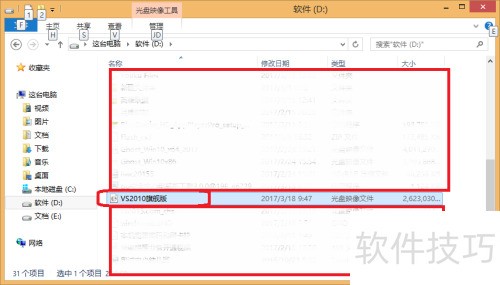
1、 首先,在可联网的电脑上下载 Visual Studio 2010 版本,下载完成后会得到一个 ISO 格式的文件。ISO 是一种虚拟光驱镜像,无需额外处理,可直接双击打开。随后,进入该虚拟光驱中的 Visual Studio 2010 旗舰版目录,查找名为Setup的文件夹。此文件夹通常包含安装所需的执行程序和相关组件,打开后即可开始安装流程。具体位置可参考相关图示指引。
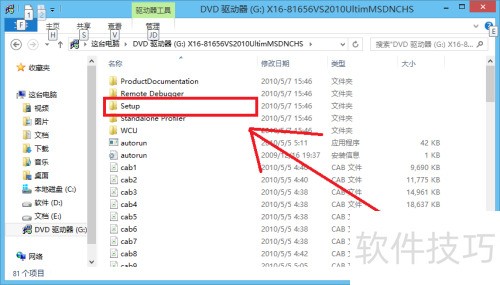
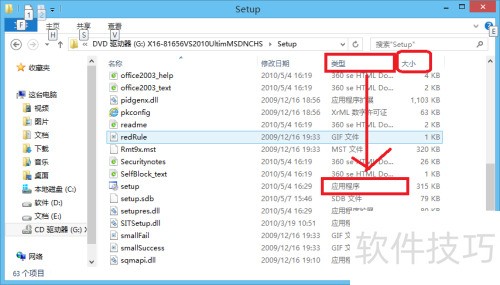
2、 在Setup文件夹中查找名为Setup的子文件夹,重点确认其中文件的扩展名是否为EXE。若文件类型不符,则该文件并非Visual Studio 2010旗舰版的正确安装程序。同时需留意文件大小,若占用空间异常庞大,极有可能是伪装成安装程序的数据窃取软件,务必谨慎辨别,避免误装恶意程序。
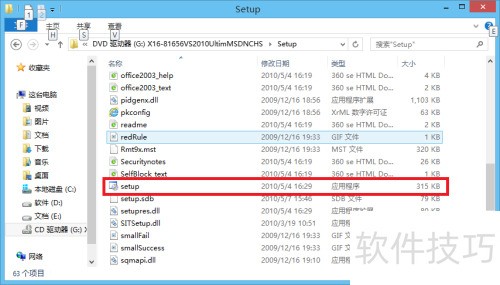
3、 此时需启动Setup程序。运行后将出现相应界面(1),可能会误以为软件异常,因字体呈灰色,实则无需担心。稍作等待,待进度条自动完成后,文字便会转为黑色,表明已准备就绪,此时方可点击下一步按钮(2),继续后续操作。
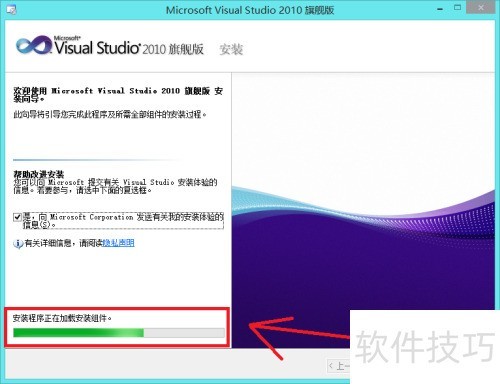
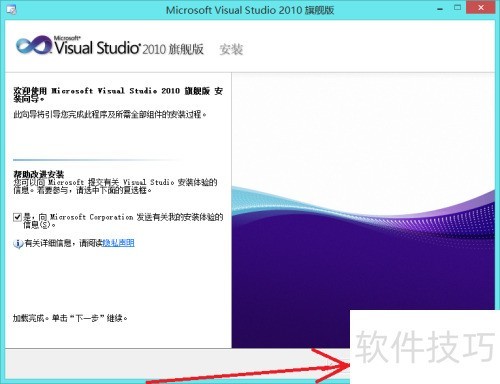
4、 在右侧栏中可找到Visual Studio 2010旗舰版的许可协议,使用鼠标勾选我已阅读并接受许可条款选项(1所示),此时原本灰色的字体将变为黑色。随后点击变为黑色的下一步按钮,系统将弹出安装路径选择界面(2、图3所示),提示用户指定Visual Studio 2010的安装磁盘。若用户希望安装至其他磁盘,该磁盘根目录下必须存在Program Files文件夹(4所示),否则安装程序将无法继续进行。
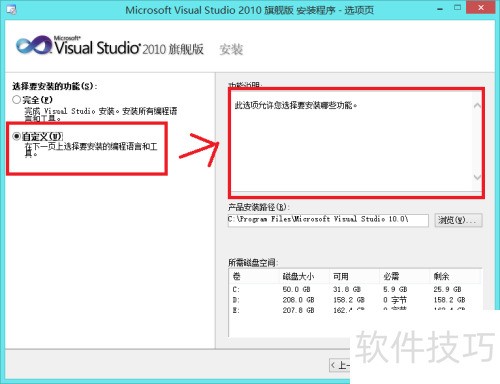
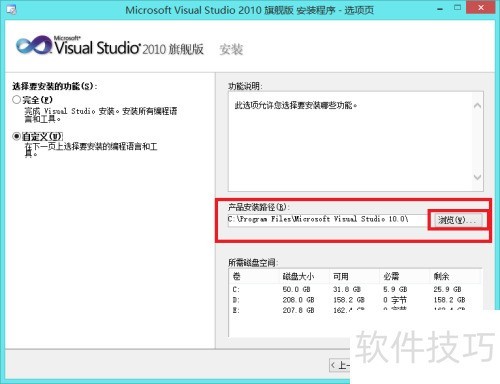
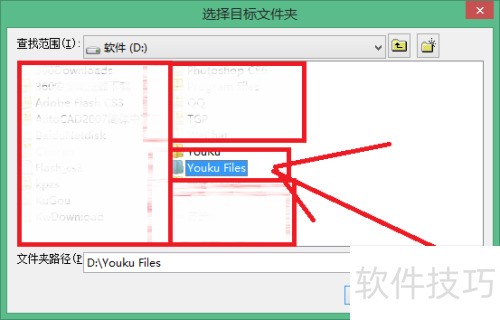
5、 在接下来的界面左侧,Visual Studio 2010旗舰版内置了多种工具(1所示)。勾选所需安装的工具后,点击安装按钮,系统将跳转至一个新的界面,显示数据加载过程(2、图3所示)。请耐心等待,安装进度会自动推进,完成后将弹出安装成功提示窗口(4所示),此时点击完成按钮即可结束整个安装流程。
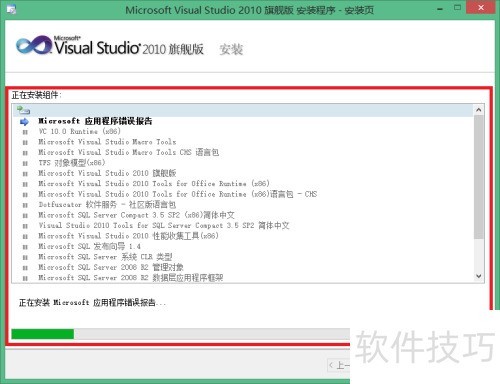
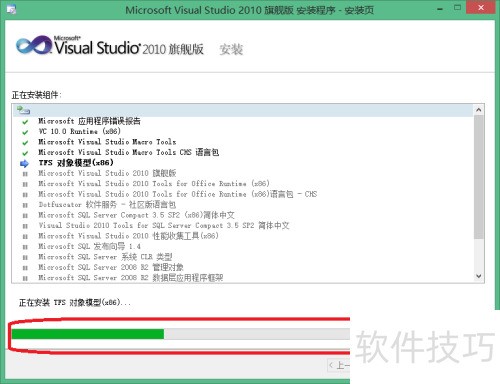
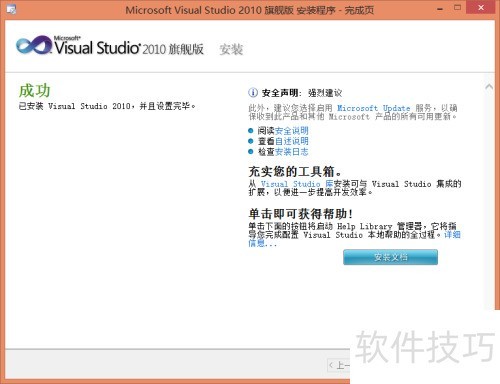
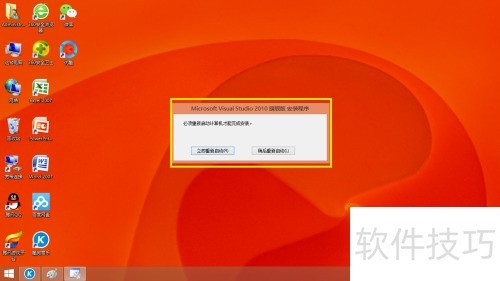
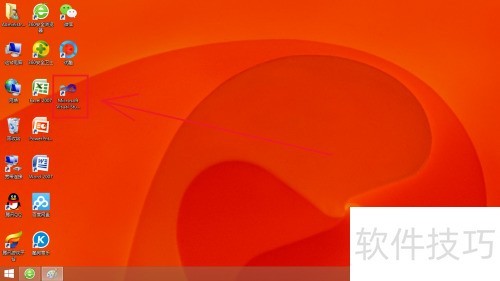
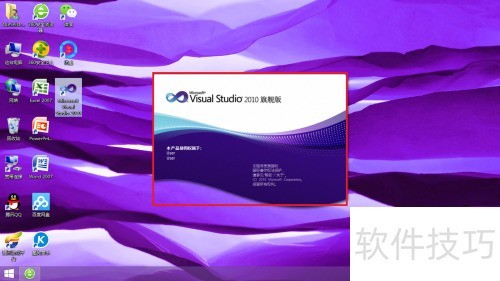
6、 完成操作后,电脑会弹出提示窗口(见图1)。由于此处仅为演示过程,可选择稍后重启。重启后,桌面将生成一个Visual Studio 2010的快捷图标(见图2)。双击该图标即可启动软件,进入后可进行程序编写、语言开发、游戏调试及系统维护等相关操作(见图3),满足多种开发需求,操作直观便捷,适合各类编程任务的实施与测试。