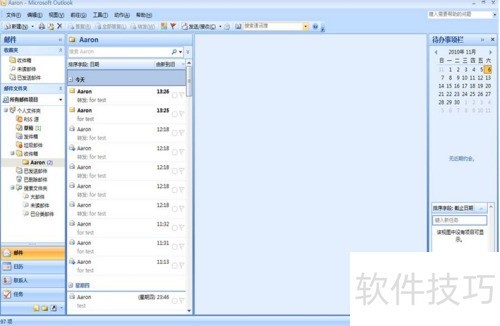
在日常办公中,面对不同联系人发来的大量邮件,你是否希望系统能自动将其归类到指定文件夹?是否想将同一主题或内容的邮件集中存放,便于日后查找?若你有此类需求,不妨打开Outlook 2007,按照相应步骤进行设置,轻松实现邮件的智能分类与管理,提升工作效率。
1、 图1显示收件箱内有大量来自Aaron的邮件。为便于管理,希望今后只要收到他发来的邮件,系统能自动归类到名为Aaron的专用文件夹中。这一需求可通过Outlook内置的规则功能实现。只需设置相应规则,指定发件人为Aaron,并设定目标文件夹,即可让邮件自动分类,无需手动操作,大幅提升邮件管理效率。
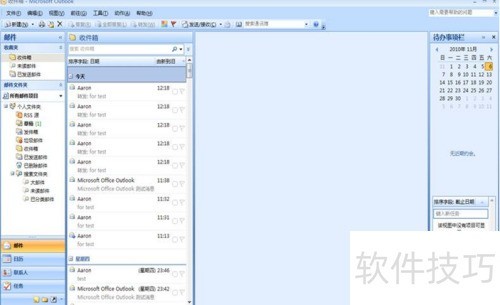
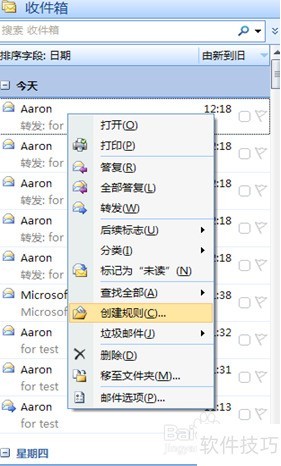
2、 将鼠标悬停在Aaron发送的任意邮件上,右键单击,选择创建规则,即可设置一条接收邮件的规则。
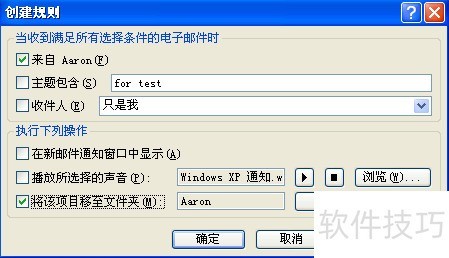
3、 图3所示对话框中,进行规则配置操作。
4、 勾选来自Aaron前的复选框,表示对该发件人的文件夹进行规则设定;若选择主题包含,则可根据邮件主题内容设置相应规则。
5、 可针对Aaron的邮件在执行下列操作中进行相应设置。
6、 勾选在新邮件通知窗口中显示,可让Aaron发来的邮件内容在通知窗口中呈现;勾选播放所选择的声音,则能为来自Aaron的邮件设置专属提示音,实现个性化提醒。
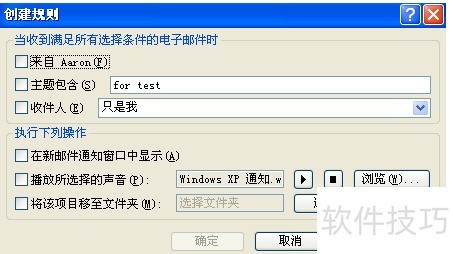
7、 图4中,最关键的步骤是选择将该项目移至文件夹选项,确认后会弹出规则和通知对话框,提示用户选择目标文件夹。
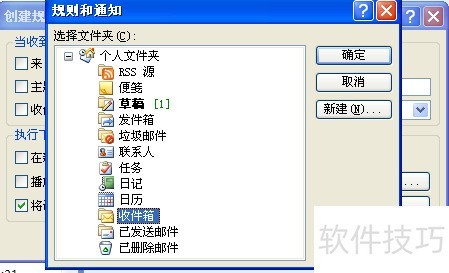
8、 在图5中,点击窗口右侧新建按钮,于收件箱内创建名为Aaron的文件夹。
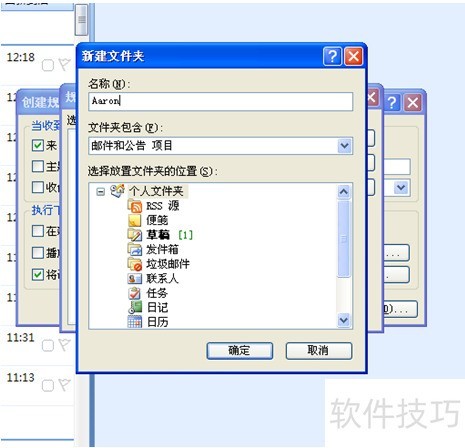
9、 在图6所示界面中,选择用于存放Aaron邮件的目标文件夹位置,可选收件箱或其他现有文件夹。若选择个人文件夹,系统将自动创建一个与收件箱同级的新文件夹专门保存相关邮件。设置完成后,点击确定按钮,即可返回至创建规则对话框继续后续操作。
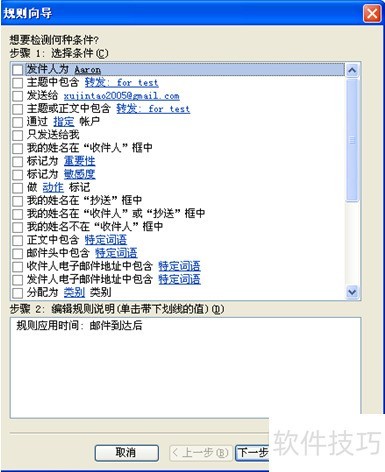
10、 7所示,点击高级选项按钮后,可对已创建的规则进行更详细的配置。Outlook 2007提供的规则功能十分全面,基本涵盖日常办公中的各类需求。高级选项中的规则设置方式与移至文件夹规则类似,操作直观,便于用户根据实际需要灵活调整邮件管理方案,提升办公效率。
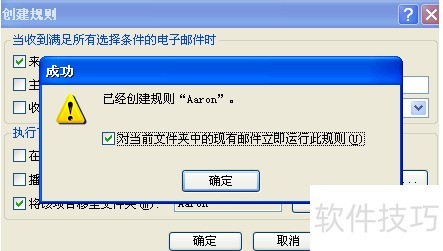
11、 点击图8中的确定按钮,退出创建规则界面后,将弹出规则创建成功的提示框,务必勾选立即对当前文件夹中的现有邮件应用此规则选项。
12、 图9显示,Aaron的邮件已自动归类到专属文件夹中。现在尝试发送一封测试邮件,之后再收到他的来信时,系统将自动将其移入指定文件夹,无需手动操作。类似地,其他邮件规则也可依实际需求在Outlook中逐一设置,提升邮件管理效率,节省处理时间,让收件箱更加整洁有序。