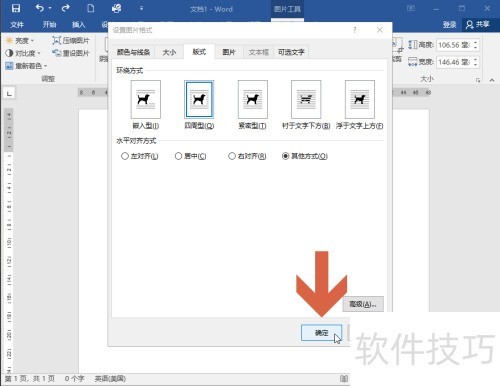
在使用Word 2016编辑文档时,常需插入图片并为其添加边框以提升美观度。然而,有时会遇到图片边框功能按钮呈灰色不可用的情况。这通常与图片的版式设置有关。通过将图片的环绕方式更改为嵌入型或其他兼容模式,即可恢复边框功能的正常使用,从而顺利为图片添加边框效果。
1、 用鼠标单击Word 2016文档中的图片即可选中。
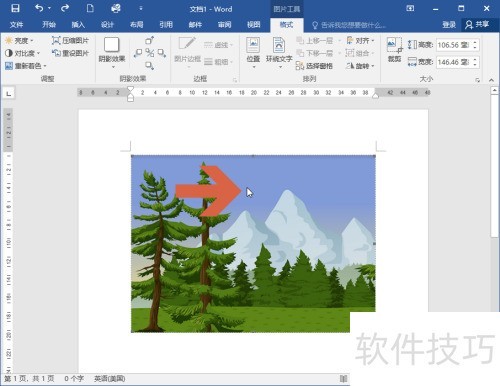
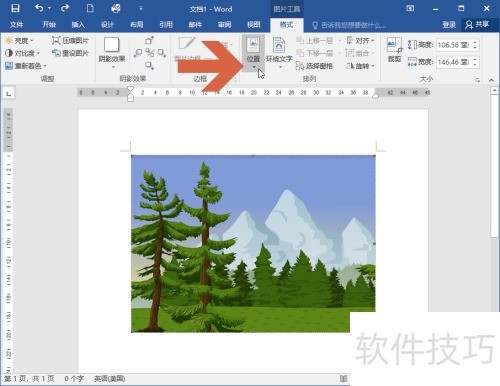
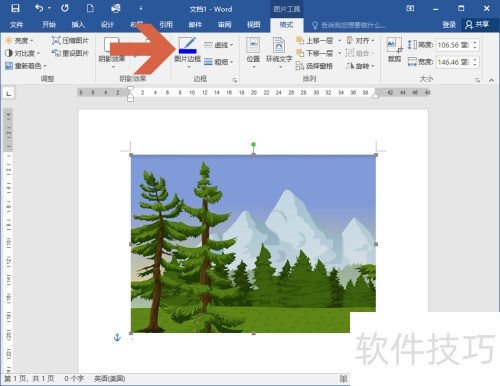
2、 在选项卡中点击图示的按钮。
3、 选择下拉菜单中非嵌入文本行中的其他选项,否则图片边框功能将不可用,相关按钮会变为灰色无法操作。
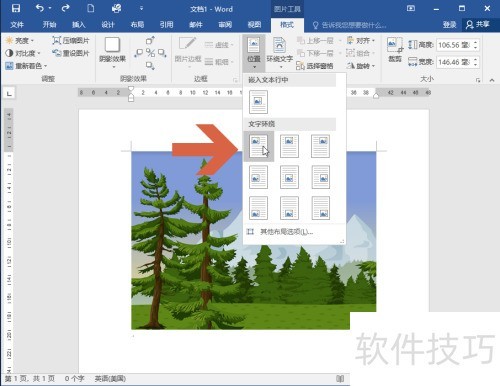
4、 切换至非选项后,图片边框按钮将变为可用状态,不再显示为灰色。
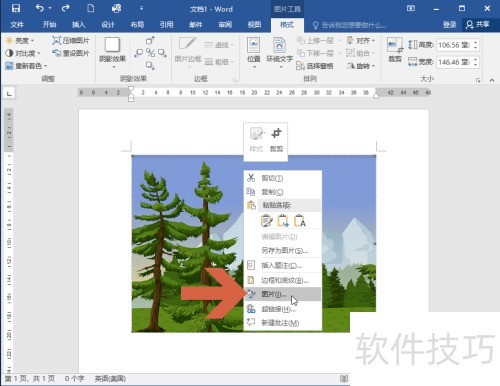
5、 当图片边框按钮变灰时,可右键点击图片,从弹出菜单中选择图片选项进行操作。
6、 此时将出现对话框,点击其中的版式标签。
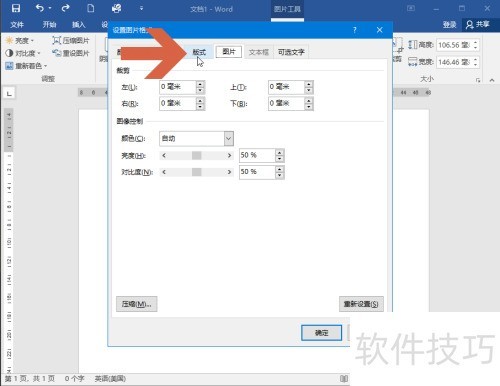
7、 在版式选项中选取非嵌入型的环绕样式。

8、 点击确定后,图片边框按钮将从灰色变为可用状态,即可正常使用。