参考了网上关于Hamachi的一些分享,实际使用时仍会遇到差异,部分问题需自行摸索解决,现将我的使用心得整理出来供大家参考。
1、 Hamachi是一款广受欢迎的虚拟局域网组建工具,可将任意两台电脑轻松连接成局域网,实现共享与互通,通过百度搜索即可快速找到下载资源。
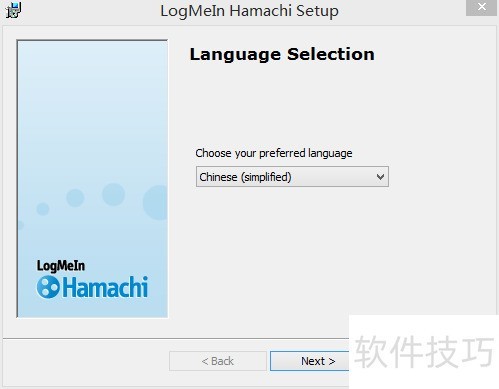
2、 打开后首先显示语言选择界面,系统已自动匹配默认语言,用户也可手动切换其他语言选项。
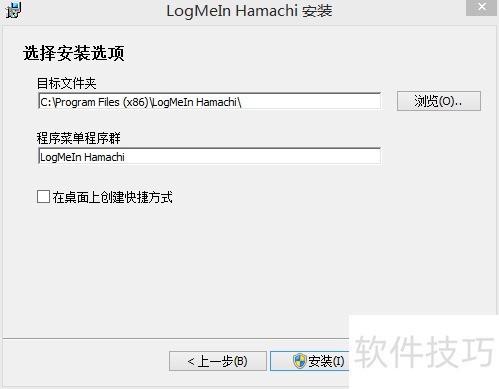
3、 连续点击下一步和我同意后,系统将进入安装路径选择界面,通常采用默认设置即可,确认后点击安装按钮开始安装。
4、 权限不足,请先退出安装程序,再进行后续操作。
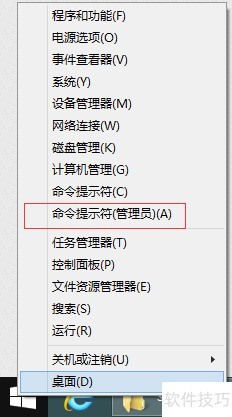
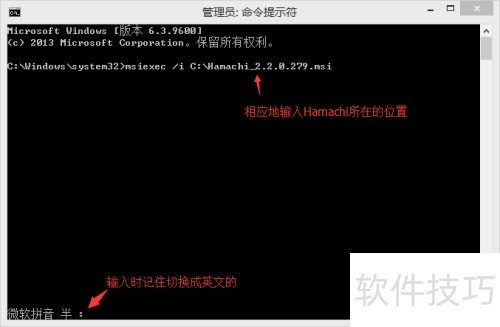
5、 右键点击左下角微软图标,选择以管理员身份运行命令提示符。
6、 在命令行提示符中输入:msiexec /i C:Hamachi_2.2.0.279.msi,注意空格且使用英文标点,即可通过管理员权限启动安装程序。
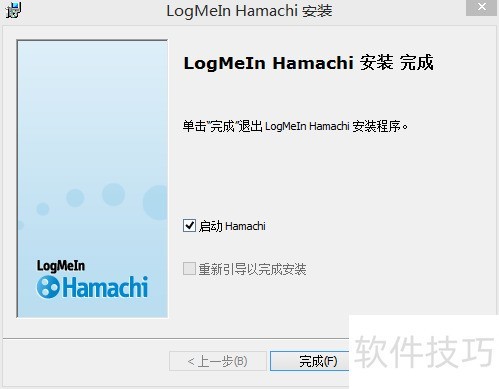
7、 安装完成后,可勾选启动Hamachi选项或双击桌面图标来运行程序。
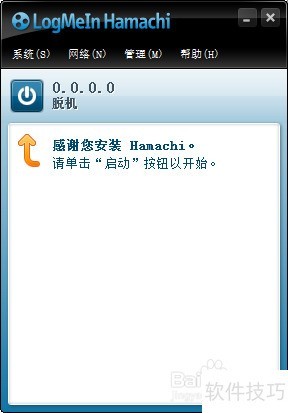
8、 启动Hamachi后进入主界面,此时显示脱机,无法进行任何操作。
9、 点击系统下方的启动按钮,等待解析完成后将显示相应界面。由于网络原因,国外用户会弹出hamachi的注册提示,而国内用户则无法加载网页内容,点击登录或注册均无响应,此时可直接关闭窗口即可。
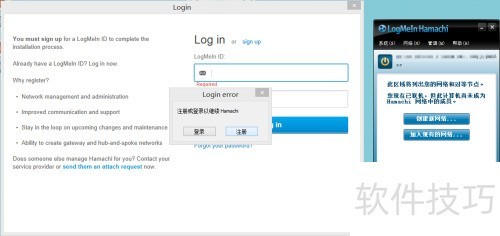
10、 此时你或许会兴奋地点击创建新网络,不妨尝试直接操作,看能否成功创建。输入网络ID和密码并确认后,系统依然提示需要注册或登录。
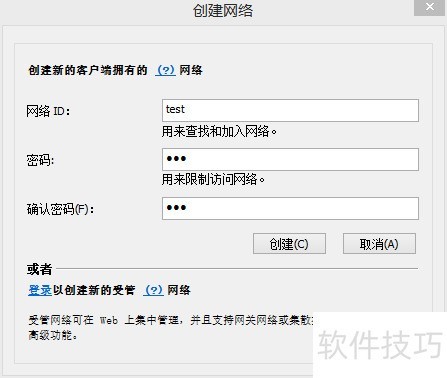
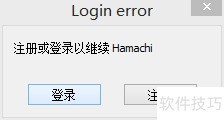
11、 新版hamachi需在官网注册,但官网无法访问,请大家自行设法完成注册。


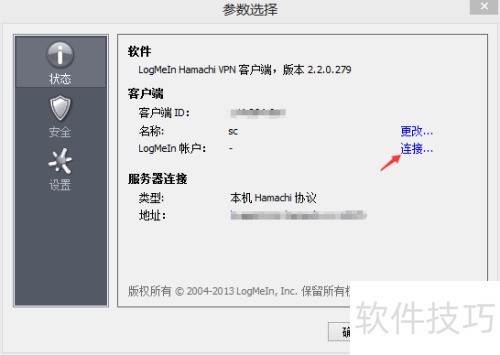
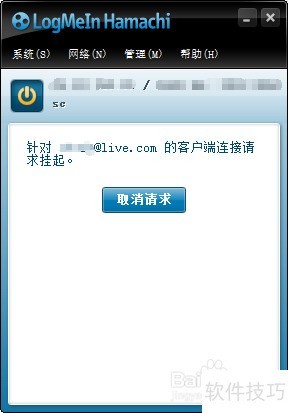
12、 注册并完成邮箱验证后,登录Hamachi后台。打开Hamachi客户端,依次点击系统→参数选择→连接,输入刚注册的账号信息,点击连接即可完成设置。
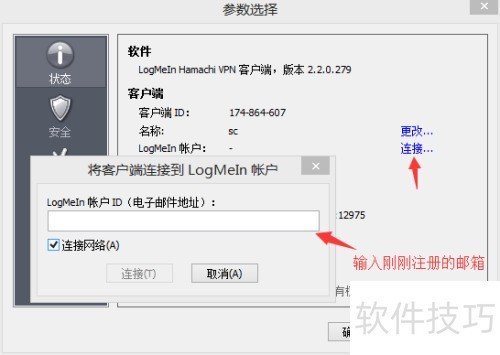
13、 客户端将向后台发起请求,你需决定是否接受。
14、 拒绝后,该Hamachi将无法连接你的网络。
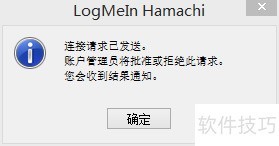
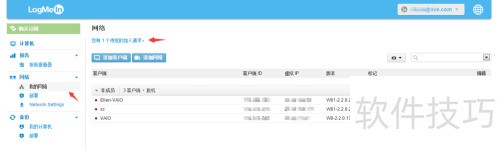
15、 此时登录Hamachi官网后台,在我的网络中即可查看到刚刚发出的接入请求。
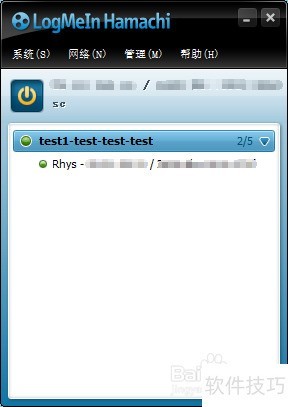
16、 点击接受并保存后,Hamachi客户端界面将发生变化。

17、 启动时空白区域原应显示创建新网络和加入现有网络两个按钮,如未出现,可前往菜单栏的网络选项中查找相应功能。

18、 首次使用需创建新网络,完成前述步骤后即可顺利建立。
19、 你的朋友只需选择加入现有网络,输入你创建时的网络ID和密码,即可顺利接入。
20、 通过界面可发现,你与伙伴的电脑已成功组建局域网,彼此可相互访问局域网内的游戏、家庭组等共享资源。
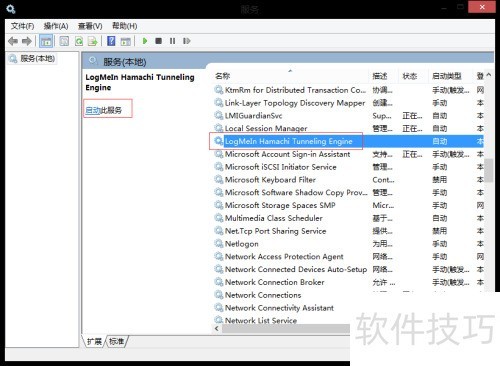
21、 许久未用Hamachi,今日尝试打开时却提示无法连接引擎。经查,因长期闲置,系统优化软件可能已将其后台服务关闭。只需手动重新启动相关服务,即可恢复正常连接,无需重装或复杂操作,问题便可轻松解决。
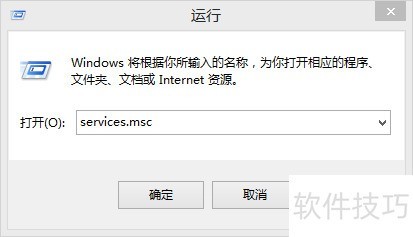
22、 按下Win加R键,打开运行窗口,输入services.msc即可启动服务管理器。
23、 找到LogMeIn Hamachi 隧道引擎,右键点击选择启动即可。
24、 旧版Hamachi在创建网络时会提示错误,原因是未关联LogMeIn账号。请升级至最新版本,然后依照连接启动的步骤完成网络连接操作,即可正常创建和加入网络。