VMware 是一种基于云计算的平台,能够在单台物理机上运行多个虚拟系统,充当硬件与不同操作系统之间的桥梁。当虚拟机的磁盘空间不足时,开机后通常会弹出警告提示,且可能影响运行速度和整体性能。为避免此类问题,可通过调整虚拟磁盘设置来扩展容量,并将新增空间分配给对应磁盘。操作前需确保已删除所有快照,并将虚拟机完全关闭,以保证设置更改顺利生效。合理管理磁盘资源有助于提升虚拟环境的稳定性和效率。
1、 扩展VMware磁盘容量前,需确认虚拟机处于关机状态且无任何快照。可通过查看虚拟机摘要选项卡中的信息部分,检查是否存在快照,确保满足操作条件后再进行扩容。
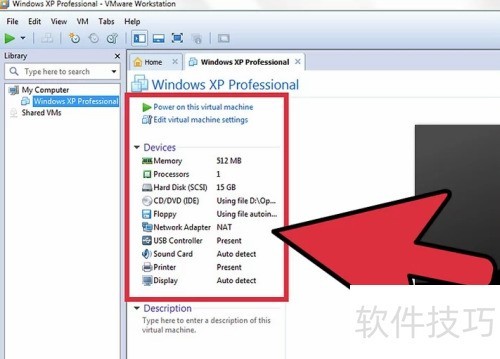
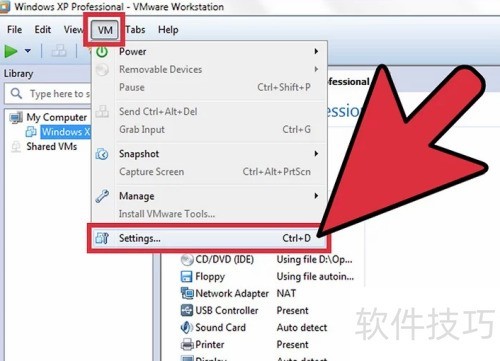
2、 打开VMware,进入软件内的设置选项进行操作。
3、 在硬件列表中选择需要扩展的硬盘。
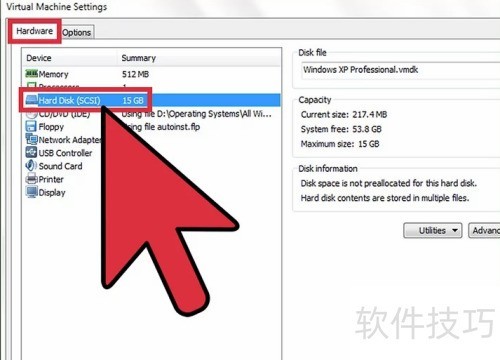
4、 在右侧磁盘调配区域,点击新建磁盘并调整调配空间。随后在实用工具下拉菜单中选择扩展选项。为确保充足空间,建议将磁盘容量由常规的30-40GB提升至45-55GB,以满足后续使用需求。
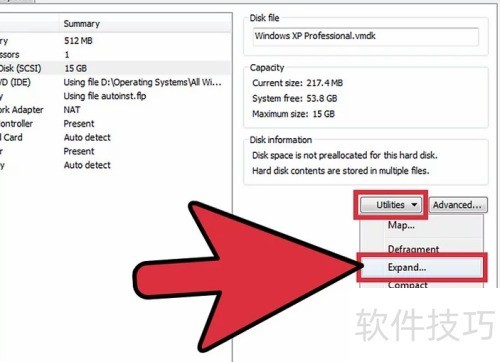
5、 点击确认按钮,即可完成虚拟磁盘最大容量的设置。
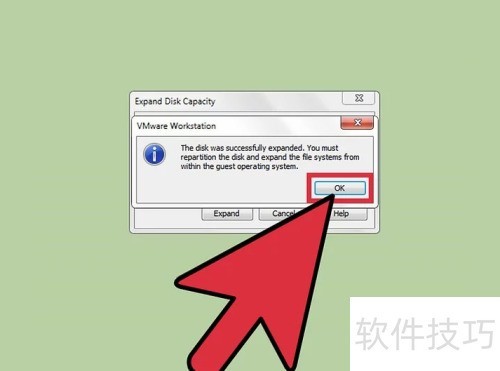
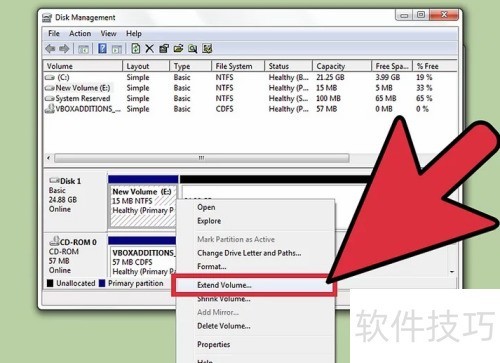
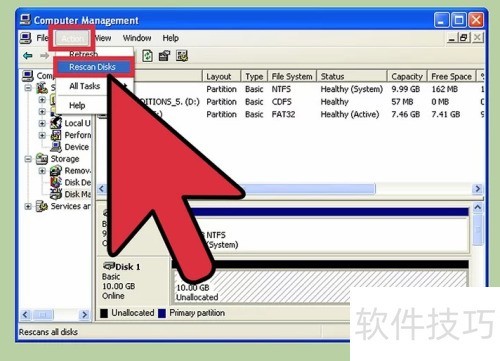
6、 扩展磁盘容量后,需在操作系统中进行后续操作。进入磁盘管理界面,点击重新扫描磁盘选项,以识别并应用新的存储空间,确保系统正确读取扩展后的磁盘容量。
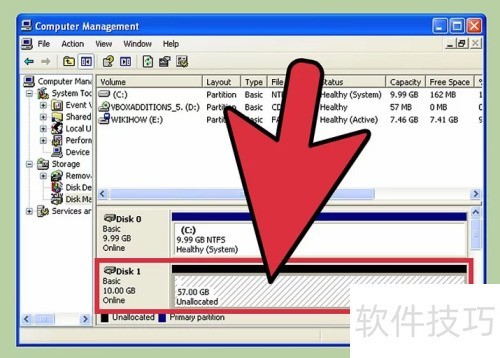
7、 调整操作系统驱动器容量。完成磁盘扩展并重新扫描后,系统将显示新生成的未分配空间。接下来,需将该空间合并至系统驱动器。操作时,右键点击未分配区域,选择扩展卷选项。系统会启动简易向导,引导你完成后续步骤。按照提示,将新增空间分配给当前虚拟磁盘,从而实现驱动器容量的扩容,确保系统能充分利用全部可用存储资源。
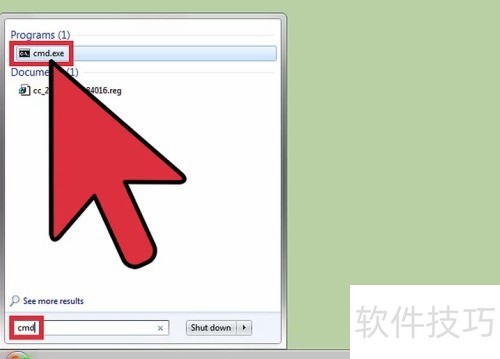
8、 启动命令提示符时,若使用的是VMware Workstation、Player、ACE Manager、Server或GSX,请按此步骤操作。点击开始菜单,在搜索框中键入cmd,无需输入引号,随后选择运行即可打开命令行界面,进行后续操作。
9、 进入产品安装文件夹。
10、 在Windows系统中,若使用Workstation,请输入:Program FilesVMwareVMware Workstation;在Linux系统中,则输入:/usr/sbin。
11、 若使用Player与ACE Manager,Windows系统请进入Program FilesVMwareVMware Player,Linux系统则需访问/usr/sbin目录。
12、 若使用服务器,请输入:Windows系统为Program FilesVMwareVMware Server,Linux系统则为/usr/bin。
13、 若使用GSX,请在Windows系统中输入Program FilesVMwareVMware GSX Server,在Linux系统中则输入/usr/bin。
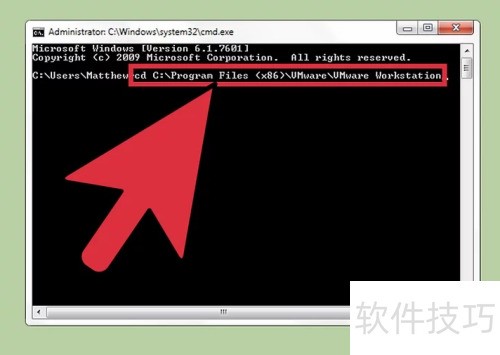
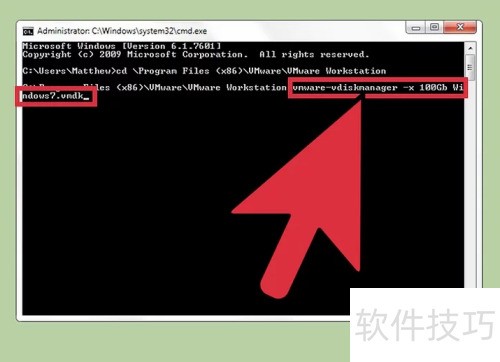
14、 输入命令vmware-vdiskmanager –x 100Gb vm.vmdk后按回车键,即可将当前虚拟磁盘容量调整为100GB。
15、 将vm.vmdk替换为虚拟机磁盘的实际完整路径,并将100GB调整为所需容量大小。
16、 在计算机管理中打开磁盘管理,右键点击目标卷,选择扩展卷选项,按提示完成操作,并确保将更改同步至操作系统以生效。