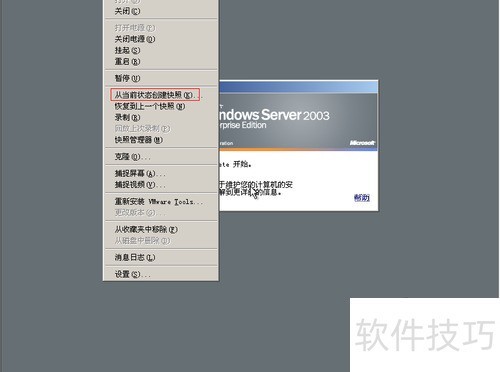
1、 启动虚拟机创建向导,按标准流程进行安装。

2、 计划在虚拟机中部署Windows Server 2003系统,安装Oracle数据库并运行Tomcat服务。由于数据库容量约为2GB,为确保系统稳定运行,建议内存配置为3GB左右,同时预留充足磁盘空间以满足系统及数据库的存储需求。
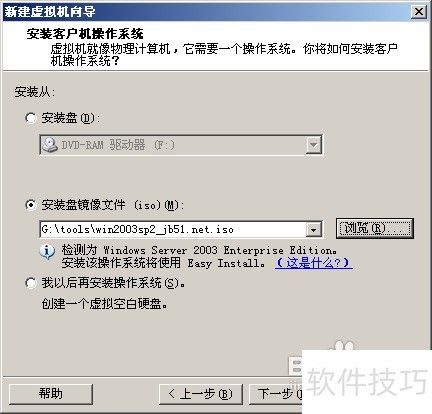
3、 选择操作系统ISO文件后点击下一步,进入Windows序列号输入、计算机名称设置及管理员密码配置界面。
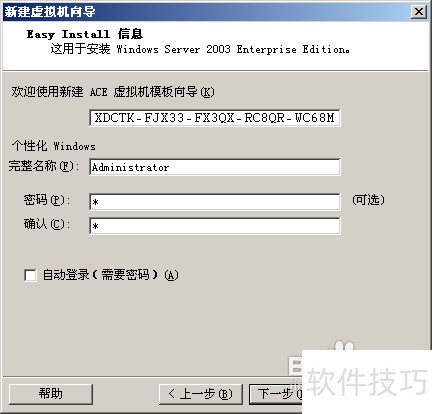
4、 输入操作系统CDKEY、计算机名和管理员密码,点击下一步,进入虚拟机命名和虚拟文件存储路径设置界面。
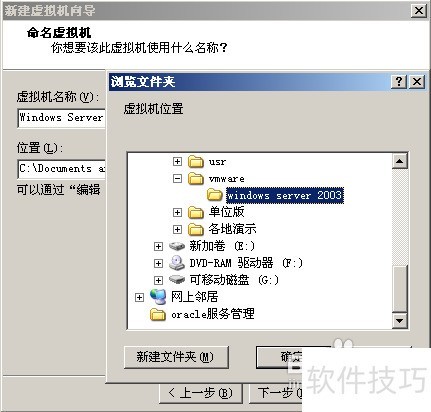
5、 输入虚拟机名称并指定存储路径,点击下一步进入磁盘配置界面。
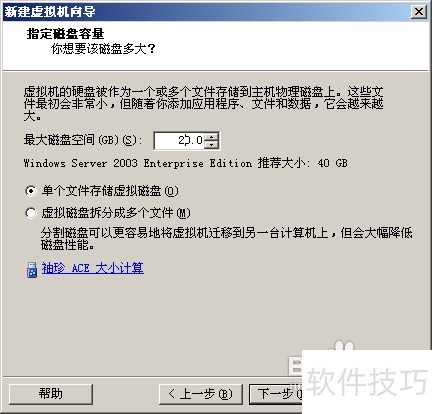
6、 磁盘可设为单个文件或分割为多个文件,后者适用于虚拟大容量硬盘。例如,FAT32格式单文件最大支持4GB。选择磁盘格式后,点击下一步继续。
7、 点击完成后,虚拟机启动并从虚拟光盘引导,进入Windows Server 2003安装界面。
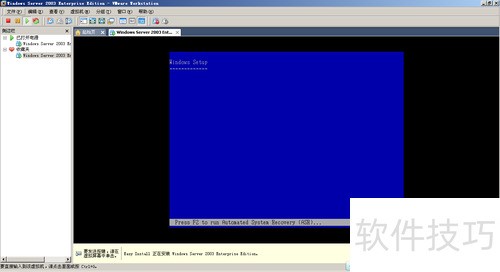
8、 虚拟机安装比直接在电脑上安装更加便捷,能简化磁盘设置、序列号输入和系统配置等步骤。需注意的是,在设定系统姓名和单位时,应与现有系统有所区分,避免因重复导致安装失败。

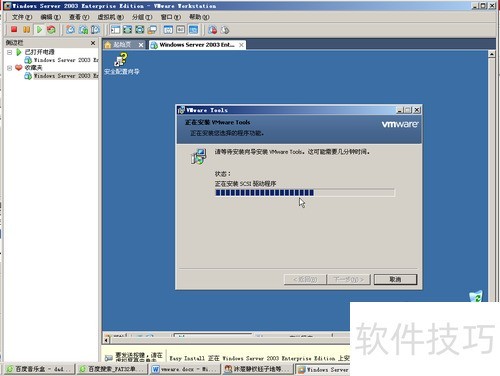
9、 首次安装完成后,虚拟机将自动配置并安装VMware Tools,至此,一个完整的Windows Server 2003虚拟操作系统已成功部署并可正常使用。
10、 系统安装完毕后,务必创建快照和克隆,以便后续在该系统上进行各类应用程序的测试与验证。