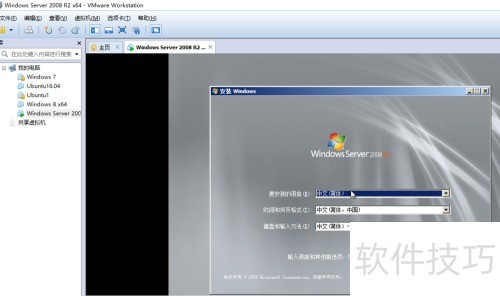
VMware能够兼容多种版本的Windows和Linux操作系统,在虚拟化领域应用广泛。在VMware Workstation中安装Windows Server系统,操作流程与其他操作系统的安装过程大致相同,步骤清晰,简便易行,适合各类用户快速部署和使用,是进行系统测试与学习的理想选择。
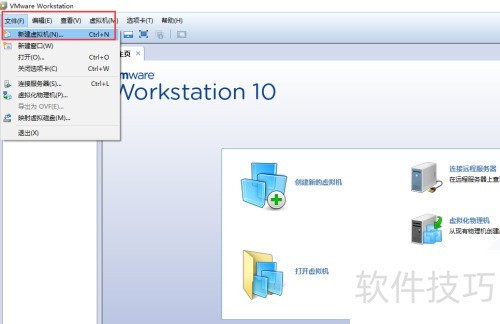
1、 在安装Windows Server前,需先通过VMware创建虚拟机,操作方法是点击界面左上角的文件菜单,选择新建虚拟机即可开始创建。
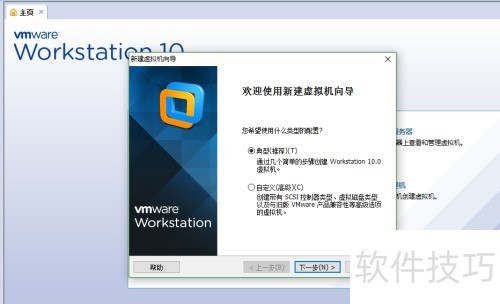
2、 此时将弹出新建虚拟机向导窗口,若无特殊需求,首步选择默认的典型安装即可。
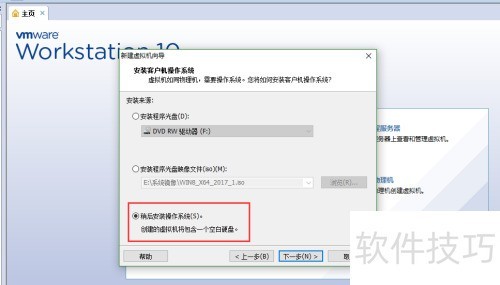
3、 点击下一步后,进入客户机操作系统安装界面,通常建议选择稍后安装操作系统这一项。
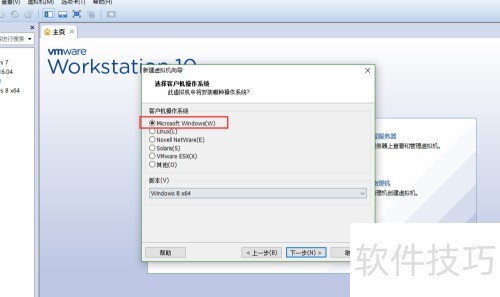
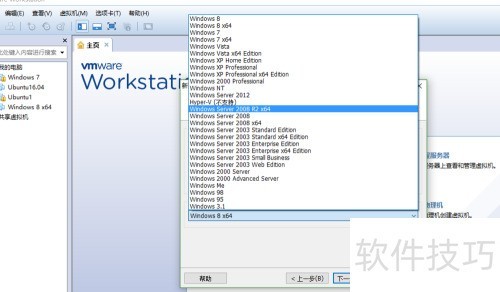
4、 继续点击下一步后,进入操作系统选择界面。由于需要安装Windows Server系统,应选择Microsoft Windows选项。随后在版本列表中找到并选定相应版本。此处以Windows Server 2008为例进行操作,确保版本选择准确无误,以便后续安装流程顺利进行。
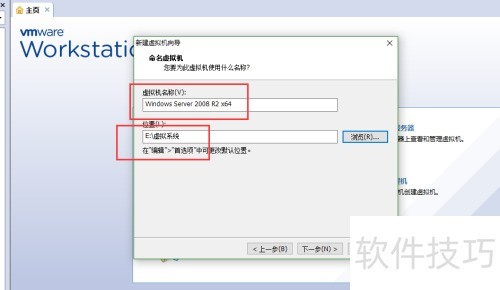
5、 点击下一步进入后续界面,先为待安装的系统设置一个合适的名称,然后选择安装路径,也可直接采用默认设置继续安装。
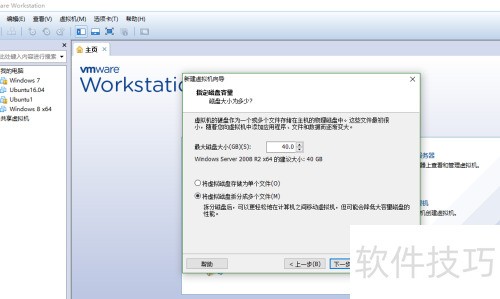
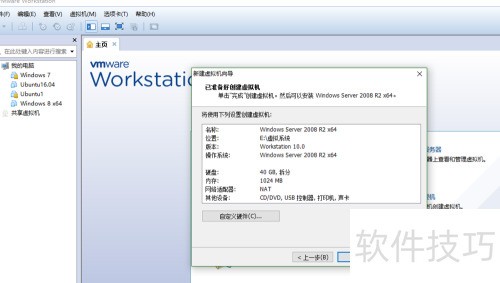
6、 接下来选择磁盘并确认安装,均采用默认设置。最后点击完成,即可成功创建一个Server 2008虚拟机。
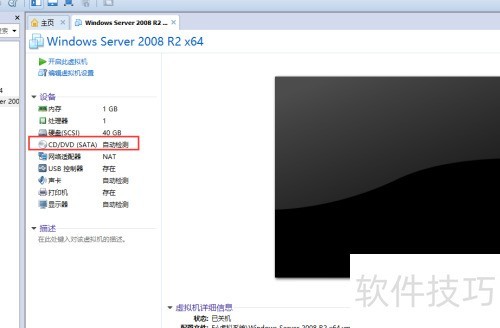
7、 接下来需要安装操作系统,首先下载Server 2008的ISO镜像文件。然后返回到Server 2008虚拟机界面,点击CD/DVD(SATA) 自动检测选项,进入虚拟机的设置页面,准备进行系统安装。
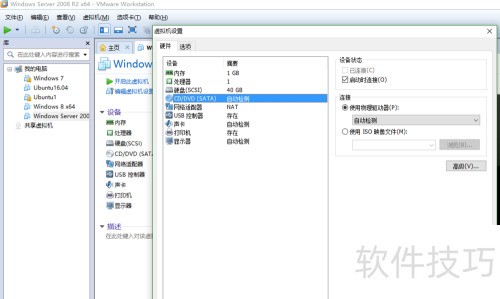
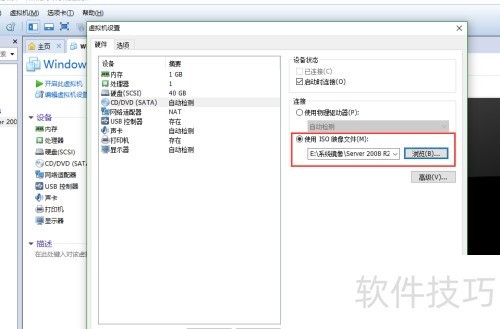
8、 勾选使用ISO映像文件,通过浏览找到已下载的Server 2008系统文件,选中后点击确定完成操作。
9、 点击启动客户机,开始安装Server 2008操作系统。
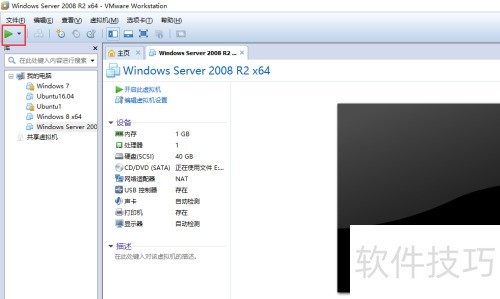
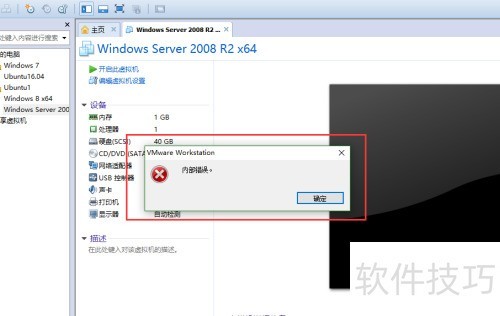
10、 有时会出现内部错误,这通常是由于VMware Workstation的相关服务被关闭所致。此时,只需进入系统服务管理界面,将VMware Workstation的所有服务全部启动,问题即可解决,确保虚拟机正常运行。
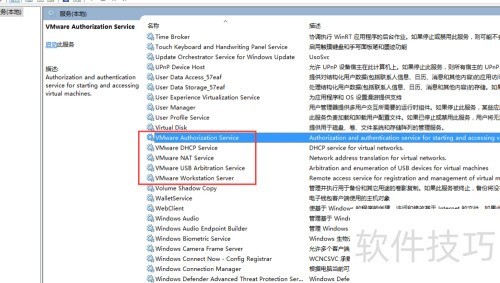
11、 重启后开机恢复正常,接下来只需按照服务器2008系统的安装流程进行操作即可完成安装。