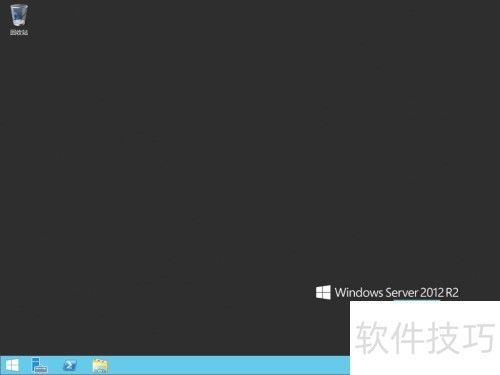
在 Windows Server 2012 R2 上安装 VMware Tools 的方法
1、 在虚拟机选项页面中选中目标项,右键点击后从弹出的菜单中选择安装 VMware Tools即可开始安装。
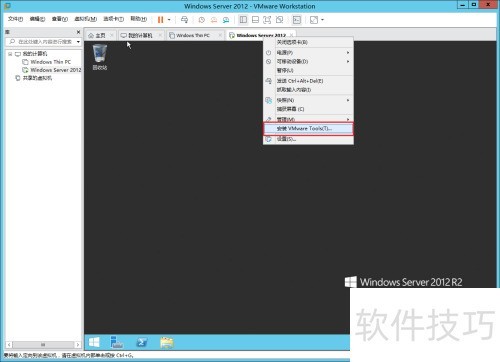
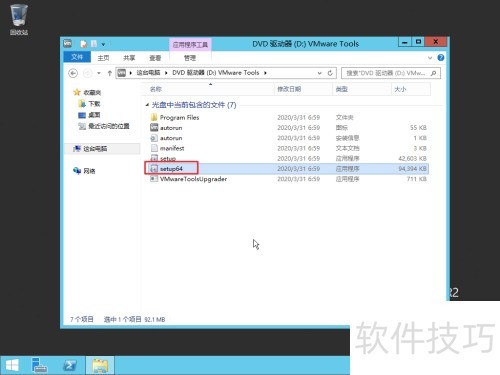
2、 VMware Tools ISO 映像已挂载,可直接打开光驱进行访问。
3、 双击运行setup64安装程序即可开始安装过程。
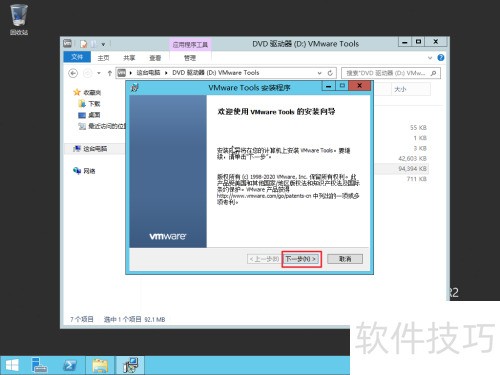
4、 运行安装程序,依次点击下一步。
5、 选择典型安装,点击下一步继续。
6、 点击安装按钮
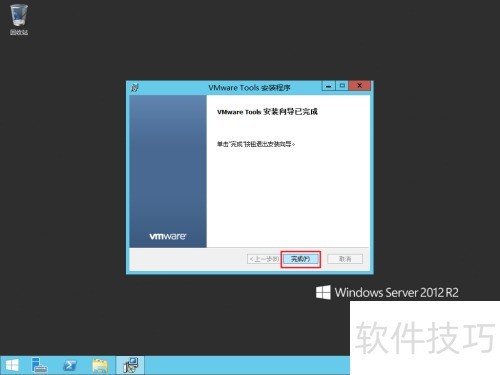
7、 安装完毕,点击完成即可。
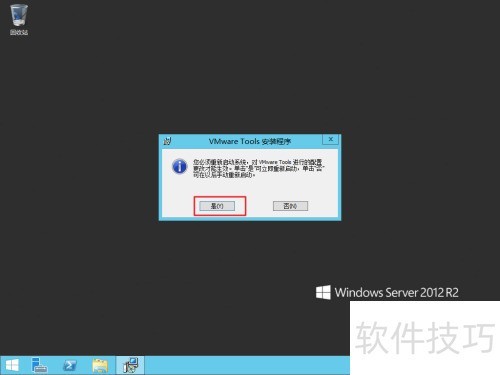
8、 提示需重启生效,请点击是以重启系统。
9、 重启后进入桌面,若左下角出现带有vm标识的图标,说明 VMware Tools 已成功安装并运行。