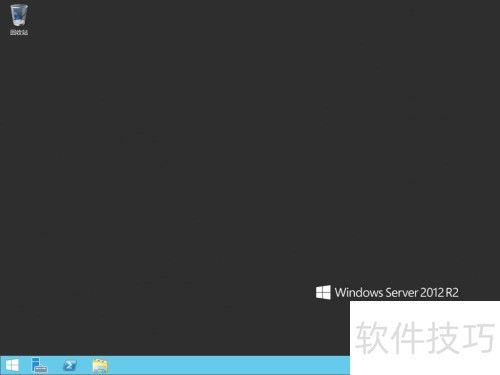
在Windows Server 2012虚拟机中安装VMware Tools,以提升性能并增强虚拟机与宿主机之间的交互功能。
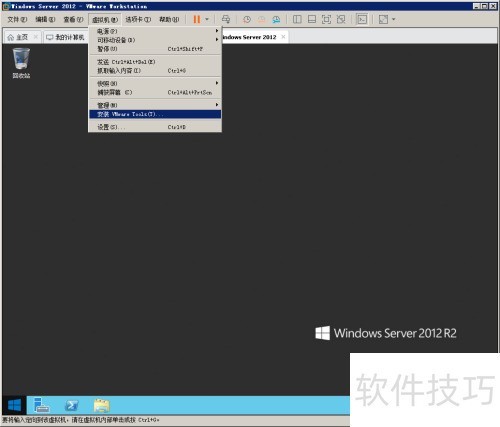
1、 进入虚拟机菜单,选择安装 VMware Tools,系统将自动为虚拟机加载 VMware Tools 安装镜像。
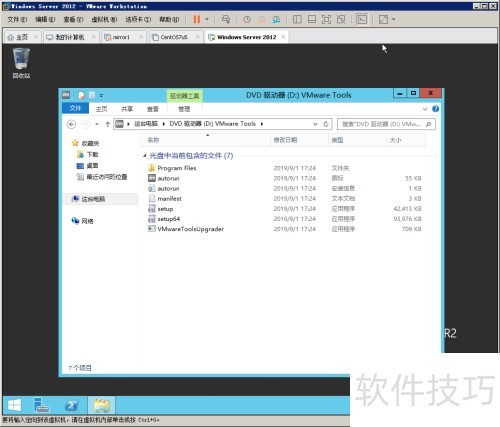
2、 我的电脑中显示安装光盘已成功挂载。
3、 进入D盘,找到名为setup64的安装程序,右键点击并选择打开进行运行。由于Windows Server 2012为64位系统,因此需选用64位安装程序。若系统为32位,则应选择setup32文件以确保兼容性和正常安装。
4、 点击下一步按钮。
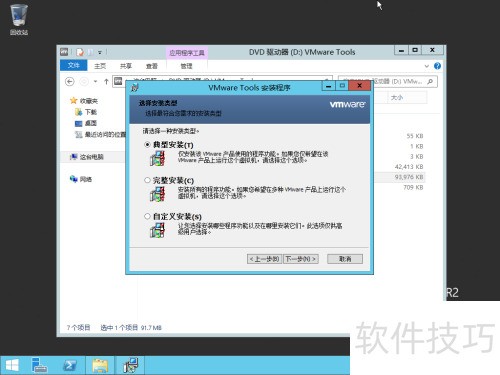
5、 选择安装类型,采用默认的典型安装选项,然后点击下一步继续操作。
6、 点击安装按钮
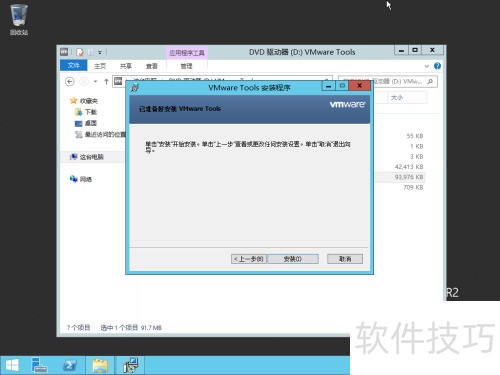
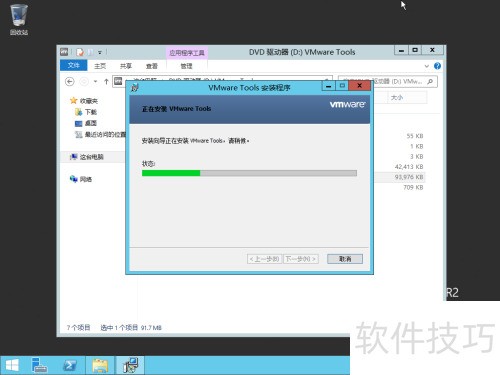
7、 正在安装中。
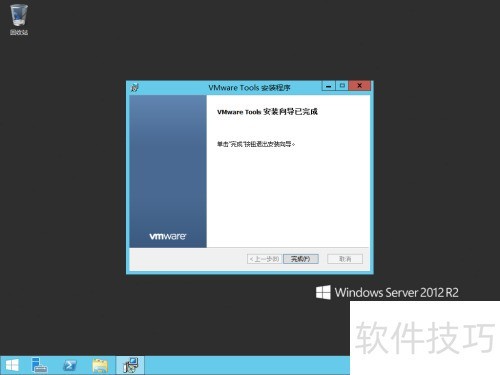
8、 安装完毕,点击完成即可。
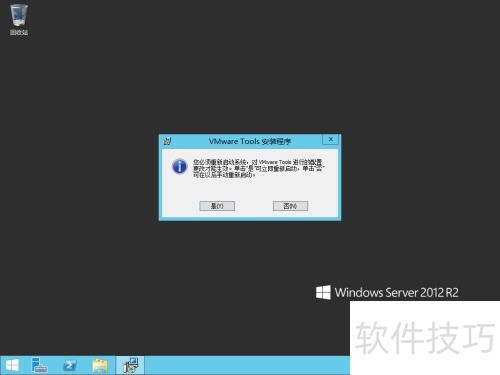
9、 提示重启系统,点击是确认。
10、 重启完毕,系统正常。

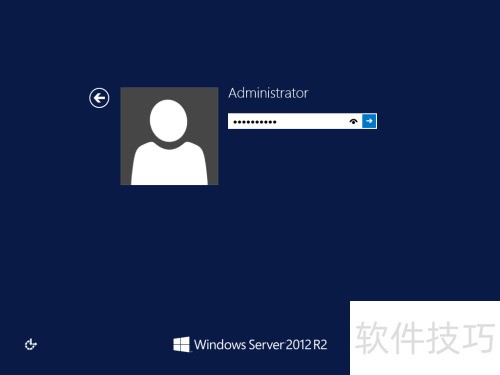
11、 输入密码后登录系统。
12、 进入桌面后,右下角通知区域出现带有vm标识的图标,表明 VMware Tools 已成功安装并运行。