部分用户在电脑光驱读取视频光盘时,可能遇到无法正常播放的问题。
1、 搜索IsoBuste并下载相关文件;若未能成功下载,可在下方留言并附上邮箱,我将在看到后第一时间发送给您。
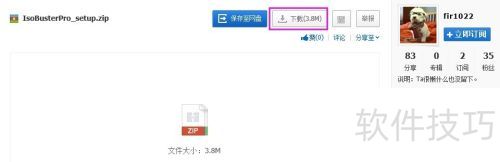
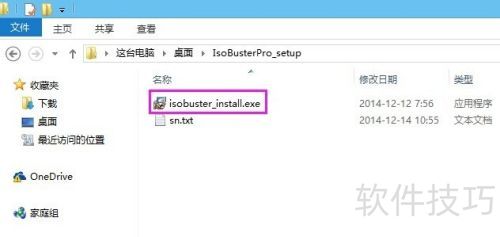
2、 解压下载的文件后,会看到两个文件:一个是安装程序,直接运行即可完成安装;另一个是记事本文件,暂时无需操作,待IsoBuster安装完成后才会用到。
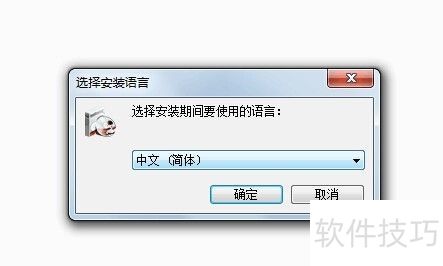
3、 安装时选择简体中文,除第四、第五步需留意外,其余步骤直接点击下一步即可完成。
4、 若不清楚常用文件类型,选择关联文件时直接全选即可。
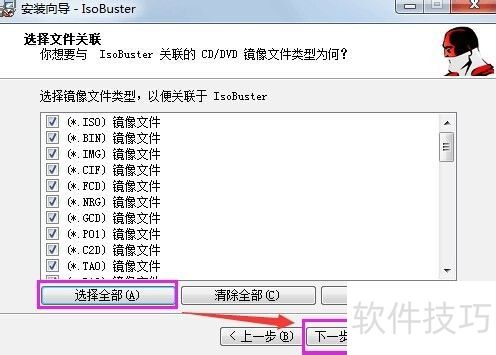
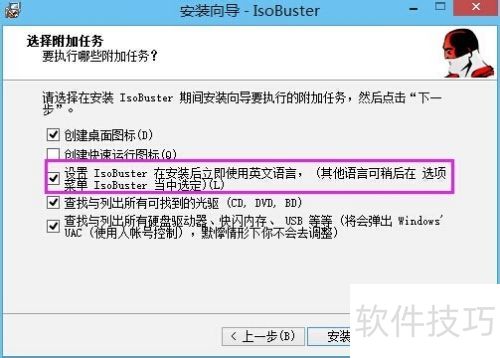
5、 安装时请勾选图中已打勾的选项,红框内的可忽略,选与不选无影响。安装完成后需进行语言设置,后续将详细介绍相关步骤。
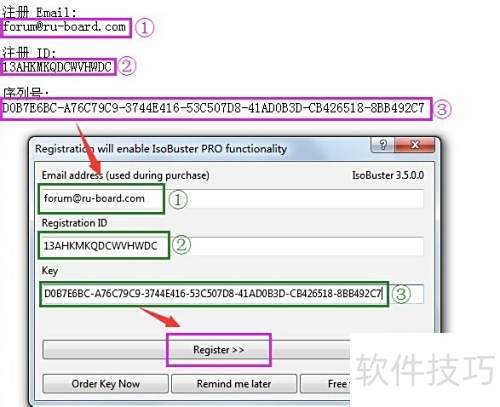
6、 安装完毕后需进行注册,此时需使用安装包内名为sn.txt的文本文件。打开该文件,参照示例图,将红框中标记的①②③内容依次填入绿框对应的①②③位置,填写无误后点击register按钮,即可完成注册流程。
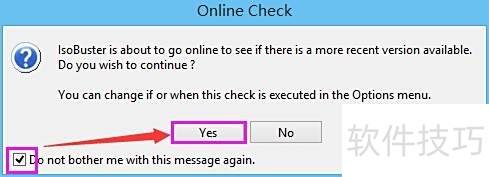
7、 首次运行程序时会弹出联机检查提示,该检查可忽略,建议勾选不再提示此信息以避免后续重复弹出。
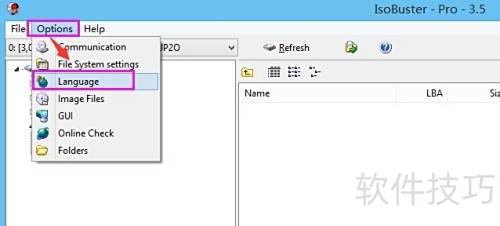
8、 此时可进入IsoBuster主界面,依次点击选项菜单中的语言设置项,进行相应操作即可完成语言选择与调整。
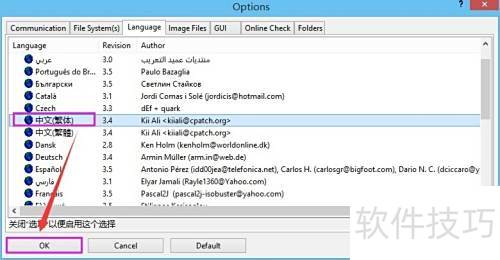
9、 在语言选项界面,选择图示的中文(繁体)(实际为常见的中文简体),然后点击OK确认并保存设置即可。
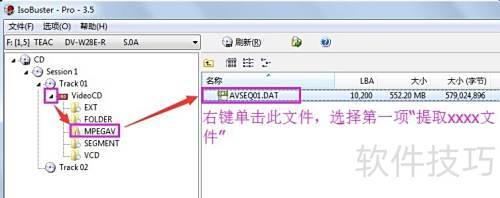
10、 此时我们已能看到光盘中的内容,通常视频文件会存储在名为MPEGAV的文件夹内。若该文件夹不存在,也不难查找视频文件,可逐个打开各个文件夹查看。视频文件多为dat格式或其他常见视频扩展名,且通常体积最大,因此通过文件大小也能轻易识别出目标视频文件。
11、 找到文件后右键,选择抽取xxxx文件即可完成操作。
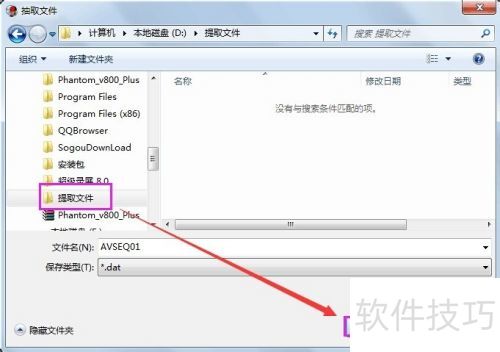
12、 选择目标位置,点击保存即可存放提取的文件。
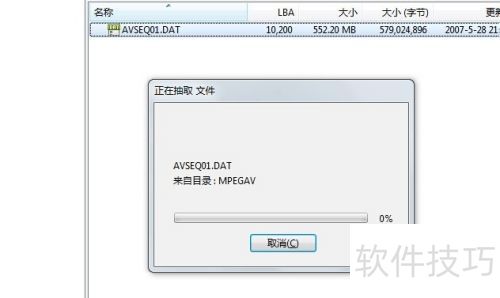
13、 文件开始提取时可能耗时较长,尤其初期进度可能长时间显示为0%,属于正常现象。请耐心等待,直至提取完全结束即可。