将网络下载的RM格式视频转换为AVI格式,是许多用户常见的需求。RM和RMVB均为Real公司开发的流媒体视频格式,广泛用于网络传输。要实现高效转换,推荐使用国内广受欢迎的MP4/RM转换专家软件,这是一款专为移动设备优化的多功能格式转换工具。它内置先进的编解码技术,不仅支持RM转AVI,还能快速将RMVB、FLV、MTS、QT、WMV等多种格式转换为AVI,同时兼容输出为MP4、3GP等常用格式。转换过程中,画质可保持高清水准,细节还原出色,且转换速度在同类软件中处于领先水平。操作界面简洁直观,即使是新手也能轻松上手。接下来,我们将详细介绍如何使用该软件完成RM到AVI的转换,其他格式的转换步骤同样适用此方法,方便用户灵活处理各类视频文件。
1、 添加需转为avi格式的rm文件
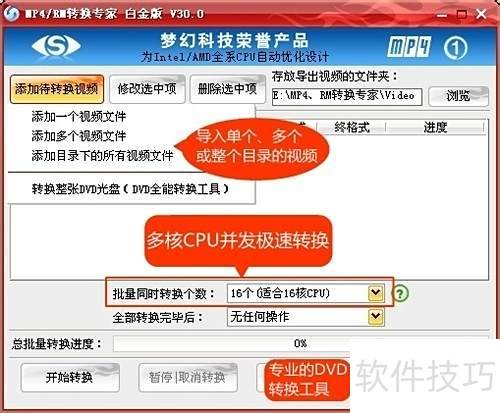
2、 准备好RM格式或其他格式的视频文件后,只需点击界面左上角的添加待转换视频按钮,即可将视频导入软件。支持多种添加方式,包括单个视频、多个视频,以及整个文件夹下的全部视频文件,满足不同用户的使用需求,操作便捷高效。软件设计充分考虑用户体验,支持批量导入与处理。当同时导入多个视频时,系统会自动启用多核CPU并发转换技术,大幅提升转换速度,实现多任务并行处理,转换效率处于行业领先水平。更值得一提的是,软件内置DVD全能转换功能,能够完整读取DVD光盘内容,并将其无损转换为AVI、MP4等主流视频格式,方便用户在各类设备上播放,功能全面且实用性强,极大提升了视频处理的灵活性与便捷性。
3、 选择RM转换为AVI格式
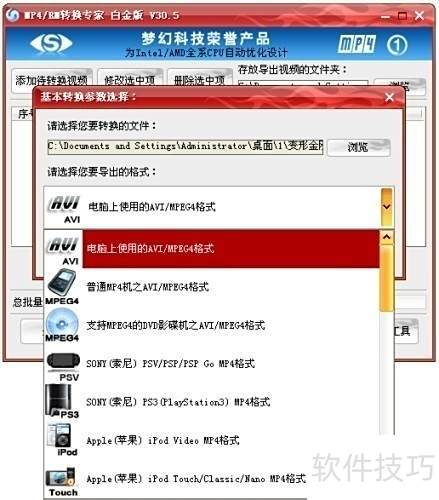
4、 在下方对话框中即可选择将RM文件转换为所需AVI格式。该转换工具支持输出多种AVI类型,包括适用于电脑、DVD播放机及MP4播放器的AVI格式。此外,它还能够导出符合各类移动设备标准的MP4、3GP、3G2、3GPP等视频格式,满足不同设备的播放需求。
5、 设定RM转AVI的格式参数
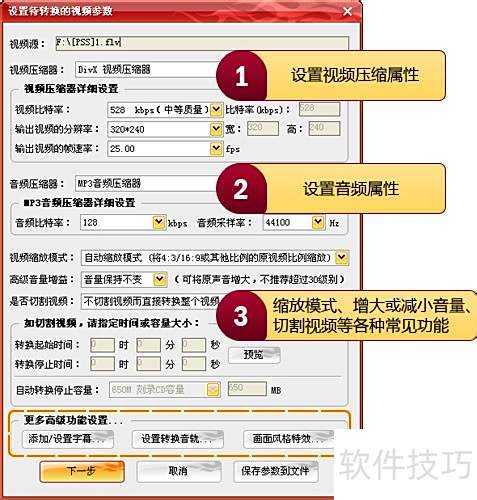
6、 选择AVI格式后,可进入参数设置界面,对转换后的视频进行详细调整。该软件提供丰富的自定义选项,支持自由设定视频编码器、比特率、分辨率等关键参数。建议选用H.264/AVC高清编码器,适当提高比特率,并将分辨率设为1920×1080,从而输出画质清晰的1080P全高清AVI视频,最大程度保留原始视频的细腻画质。除了基础的格式转换功能,软件还集成多种视频编辑工具,用户可在转换过程中直接进行剪辑操作,如截取所需片段、调整音频音量等,满足个性化需求。整个操作流程简洁直观,各项功能紧密衔接,既能高效完成格式转换,又能实现精细的视频处理,非常适合对画质有较高要求的用户使用。