热点:

    Daemon Tools虚拟光驱安装指南

      [   原创  ]   作者:
    收藏文章 暂无评论

    在工作中,因需安装ISO文件,起初并不了解其使用方法。经过查阅资料,得知必须借助虚拟光驱才能打开ISO文件。随后,我尝试了虚拟光驱的下载与安装,逐步掌握了相关操作流程。为了帮助有类似需求的用户,现将虚拟光驱的下载步骤和安装过程进行整理分享,希望能为大家提供实用参考,顺利实现ISO文件的读取与使用。

    1、 查找虚拟光驱

    2、 启动电脑并进入系统,打开浏览器访问百度首页。在搜索框中输入虚拟光驱,查找相关结果,从中选择并下载虚拟光驱的最新官方版本。

    3、 访问虚拟光驱下载页面

    4、 访问百度搜索结果中的虚拟光驱官方下载链接,进入百度软件中心获取最新版本。
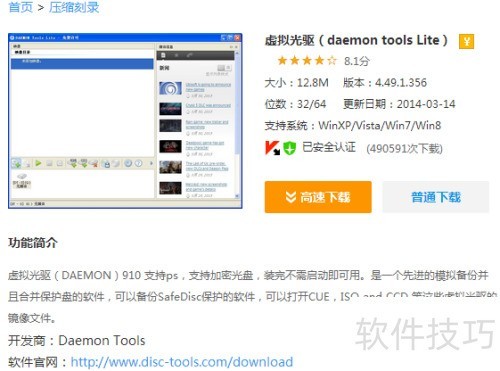
    5、 安装虚拟光驱软件

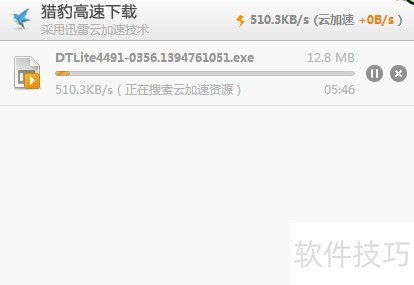
    6、 进入下载页面后,点击普通下载链接,在弹出的对话框中选择虚拟光驱的保存路径,随后等待虚拟光驱文件下载完毕即可。
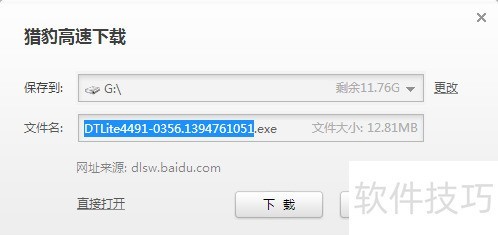
    7、 设置虚拟光驱安装参数

    8、 下载并安装虚拟光驱软件后,运行程序并设置相关安装参数。
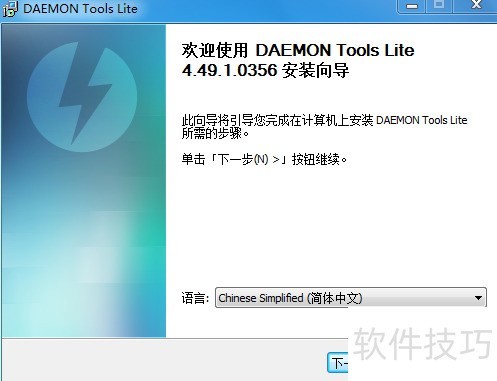
    9、 安装虚拟光驱软件

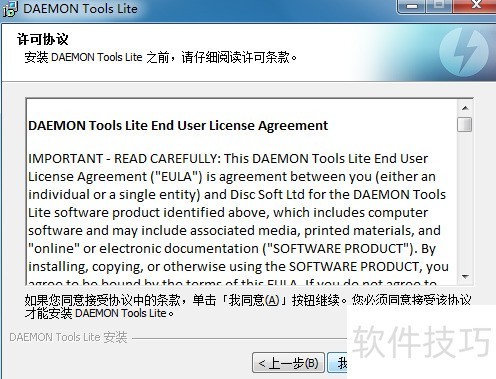
    10、 设置好虚拟光驱安装选项后,选择相应许可类型,点击下一步,即可启动安装流程。
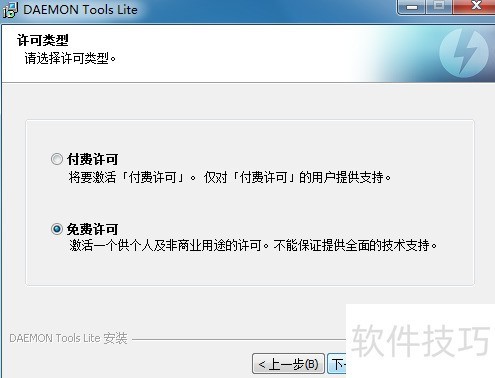
    11、 安装虚拟光驱完毕

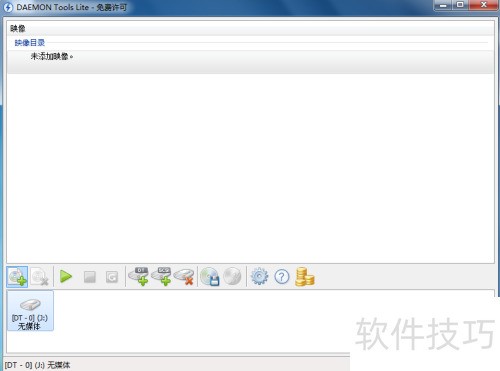
    12、 虚拟光驱安装完成后,点击确认即可在系统中看到已安装的虚拟光驱设备。
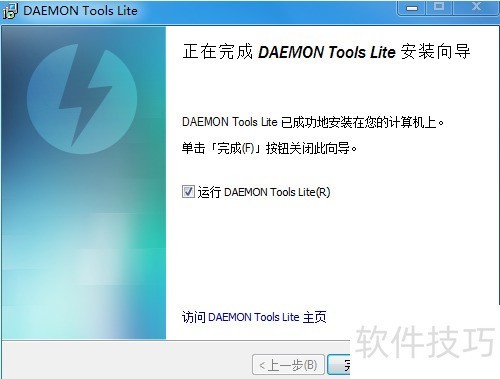
    soft.zol.com.cn true https://soft.zol.com.cn/1032/10321999.html report 960 在工作中,因需安装ISO文件,起初并不了解其使用方法。经过查阅资料,得知必须借助虚拟光驱才能打开ISO文件。随后,我尝试了虚拟光驱的下载与安装,逐步掌握了相关操作流程。为了帮助有类似需求的用户,现将虚拟光驱的下载步骤和安装过程进行整理分享,希望能为大家提供...
    不喜欢(0) 点个赞(0)
    随时随地资讯查报价 就上ZOL手机客户端,点击或扫描二维码下载
    立即下载

    Daemon Tools精灵虚拟光驱

    更新时间:2023年08月02日

    用户评分:8 | 38人点评

    软件类型:免费软件

    软件语言:简体中文

    Daemon Tools精灵虚拟光驱
    • 更新时间:2023年08月02日
    • 软件大小:46.3MB
    • 软件分类:硬盘工具
    • 语言种类:简体中文
    • 软件评级:38 人点评