

1、 null
2、 下载安装文件
3、 安装包较大,请耐心等候安装完成。
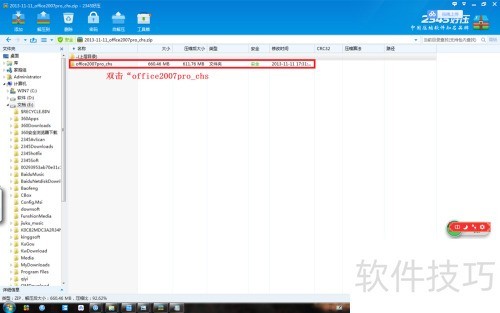
4、 下载完成后,打开安装包。该文件为压缩格式,解压后进入文件夹,找到名为office2007pro_chs的文件夹并打开。再次点击该文件夹中的office2007pro_chs,随后双击运行其中的setup.exe程序,并查看说明文件以获取安装指引,按步骤完成后续操作即可。
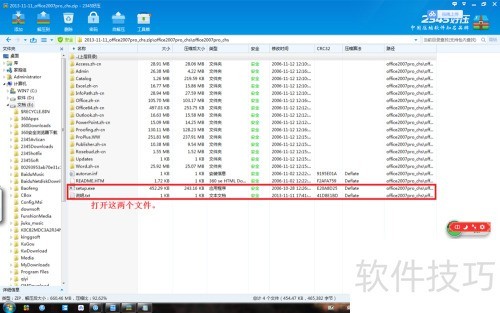
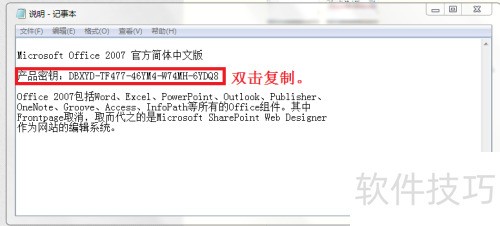
5、 打开说明文件,找到中间的秘钥并复制。
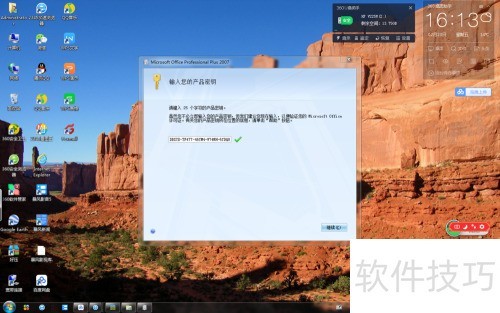
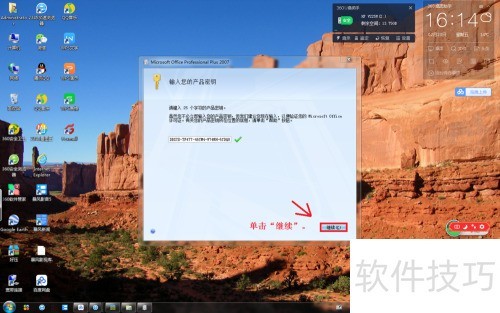
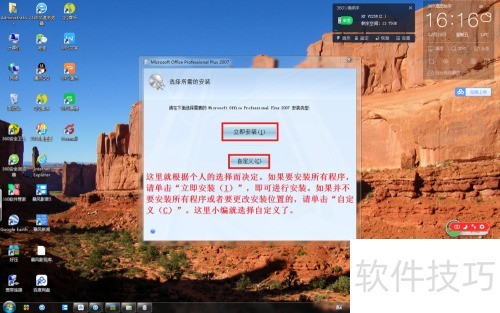
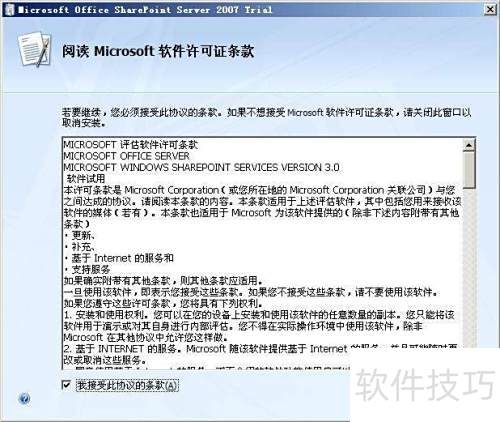
6、 运行setup.exe文件,输入产品密钥后点击继续。勾选我接受此协议条款,再点击继续进入下一步。选择安装类型时,可选立即安装或自定义安装。立即安装仅安装基本组件,适合快速部署;推荐选择自定义安装,可根据实际需求灵活配置安装内容。详细说明请参考第三张图示。若选择自定义,请继续执行第6步;若选择立即安装,程序将自动完成安装,结束后点击关闭即可。
7、 根据个人需求选择在本机上运行所有程序,然后取消不需要的组件安装。点击欲取消组件前的下拉箭头,将其设置为不可用,即可跳过该部分的安装。建议取消勾选Office共享功能,以免系统自动安装微软拼音输入法(此步可依个人习惯决定,但通常建议取消)。若无需更改安装路径,直接点击立即安装即可开始安装流程。如需自定义安装位置,请参考下一步操作。推荐手动修改安装目录,避免默认安装至C盘,以减轻系统盘负担,提升电脑整体运行效率,尤其对磁盘空间有限的用户更为重要。
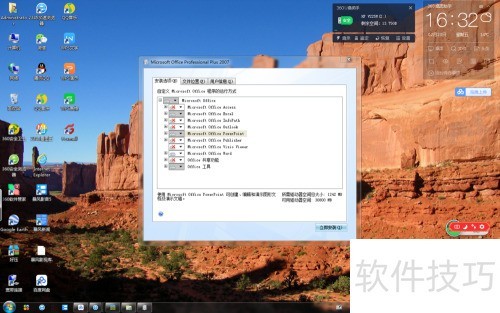
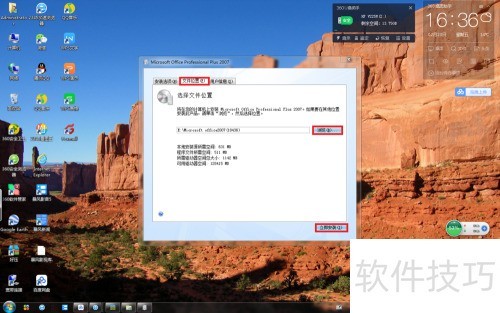
8、 点击文件位置后选择浏览,指定安装路径,再点击立即安装即可开始安装过程。
9、 之后便是无尽的等待时光。
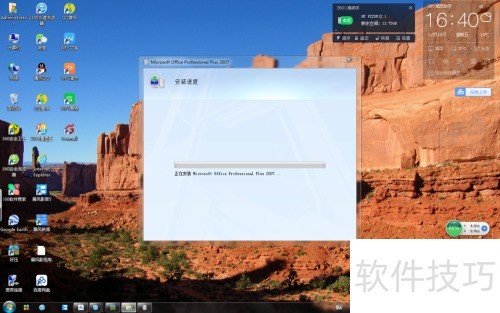
10、 安装完成后,点击关闭按钮即可。
11、 安装完成后,部分用户可能无法找到Microsoft Office 2007的程序入口。
12、 点击开始菜单,选择所有程序,在列表中找到Microsoft Office 2007文件夹,点击其中的相应程序即可启动。该操作适用于Windows 7、Windows Vista和Windows XP系统。在Windows 7和Windows Vista中,可将常用组件快捷方式发送到桌面,便于快速访问。至于Windows XP系统,虽然未实际测试,但基本操作类似,用户可根据界面提示自行尝试创建桌面快捷方式,以提升使用效率。
13、 点击开始菜单,查找以字母M开头的程序或文件夹,找到名为Microsoft Office 2007的文件夹并点击打开即可。适用于Windows 8.1及Windows 10系统,Windows 8用户请自行探索操作路径。


