Office的常用组件包括Word、Excel和PowerPoint等,广泛应用于文档处理、数据计算和演示展示。常见的版本有Office 2003、2007、2010、2013、2016,以及最新推出的Office 2019。其中,Office 2019仅支持Windows 10操作系统。不同版本在界面设计和功能上有所差异,用户可根据个人使用习惯和系统配置选择合适的版本,建议优先选用较新版本,以获得更稳定的操作体验和更丰富的功能支持。
1、 下载安装包时,可从上方工具/原料中复制文件全名进行搜索,或直接搜索(需浏览器支持),操作方法所示。
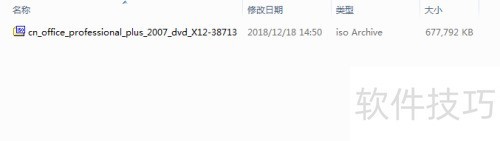
2、 下载完成后,解压名为 cn_office_professional_plus_2007_dvd_X12-38713.iso 的文件即可。
3、 解压后双击setup.exe文件即可开始安装程序。
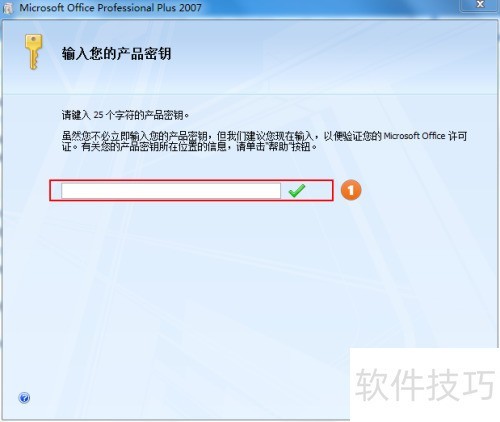
4、 输入Office 2007产品密钥,可在网上搜索并复制有效密钥进行填写。
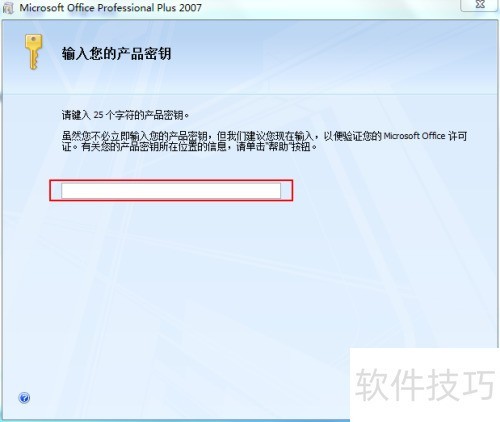
5、 输入正确的Office 2007产品密钥后,显示绿色对勾,表明密钥有效可用。
6、 点击单机按钮继续操作流程
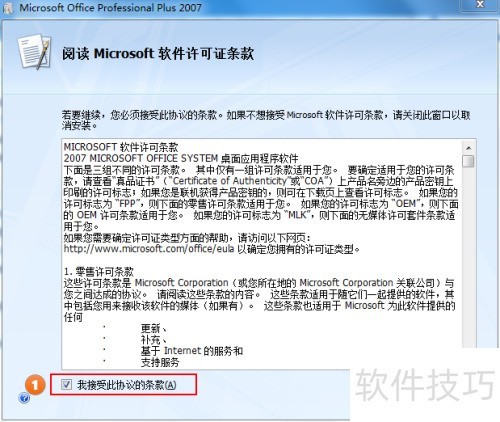
7、 勾选同意本协议条款选项
8、 点击单机按钮继续操作
9、 点击单机(立即安装)按钮即可直接安装,此方式适用于Office 2007默认设置,操作最简便。
10、 单机(自定义)按钮支持自主选择所需组件及安装路径,此处为演示选用自定义安装方式。
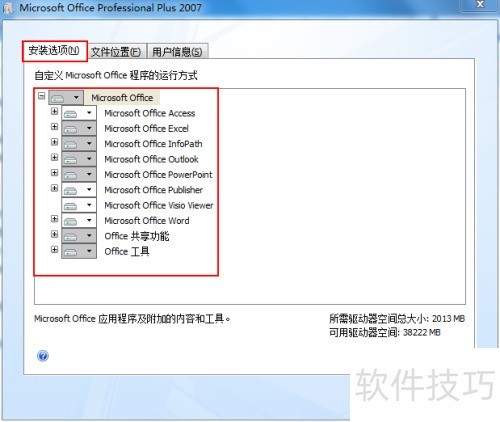
11、 此为安装选项设置界面
12、 可选择需要安装的组件,也可保持默认设置直接安装。
13、 此处为文件位置设置界面
14、 可自定义安装路径,选择目标硬盘,或保持默认C盘,亦可手动更改为D盘等其他盘符。
15、 点击单机按钮立即安装软件
16、 安装完成时间视电脑性能而定,请耐心等待。
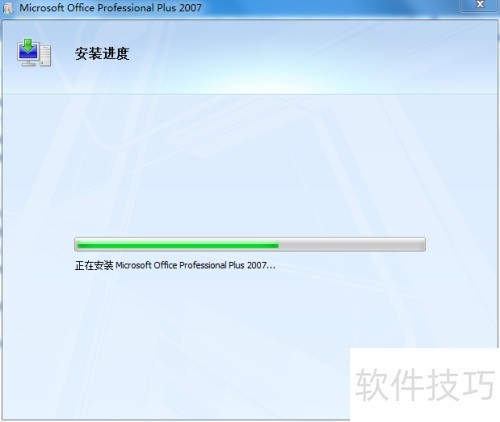
17、 安装完毕,点击关闭按钮即可完成Office 2007的安装。
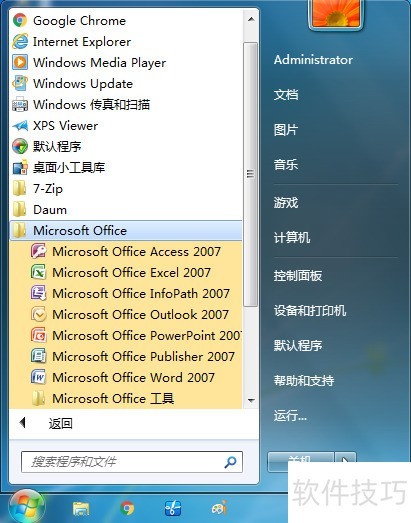
18、 在单机系统的左下角点击开始按钮,进入所有程序列表,可找到已安装的Office 2007各个组件。右键点击所需程序,如Microsoft Office Excel 2007,选择发送到并创建桌面快捷方式,方便快速启动。双击该快捷方式即可打开Excel程序,开始使用相关功能。
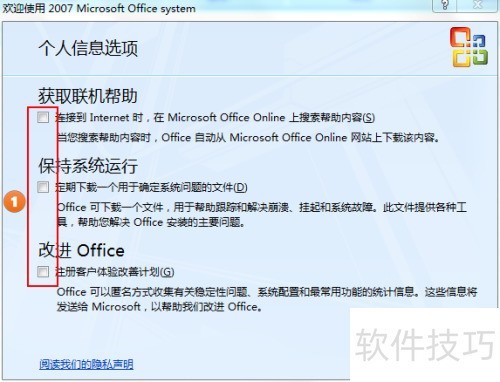
19、 首次启动时显示欢迎界面,进行初始设置时请取消所有选项。
20、 单机下一步按钮
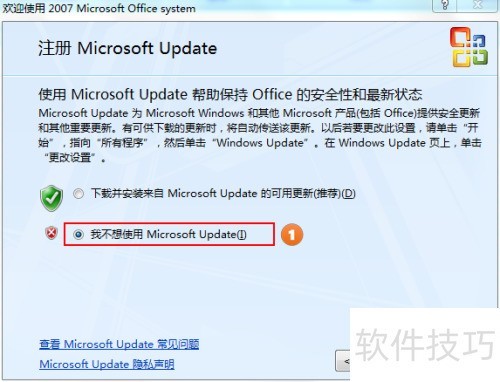
21、 不启用Microsoft Update服务,避免自动更新系统及相关组件。
22、 单机完成按钮
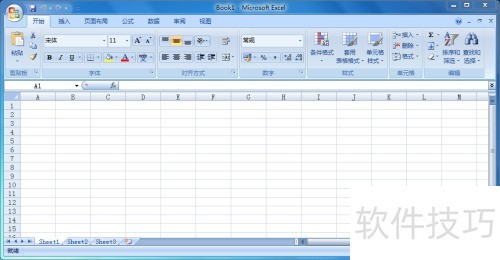
23、 这是Microsoft Office Excel 2007的用户操作界面。