配置好Virtual PC的虚拟硬盘后,便可开始安装所需的操作系统,此时需使用预先准备好的系统镜像文件进行安装。
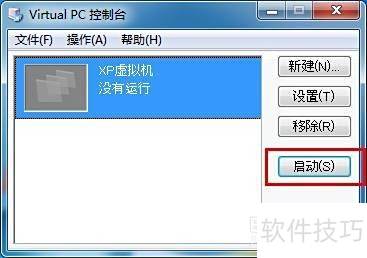
1、 在Virtual PC控制台中启动虚拟机,以Windows XP系统为例进行操作。
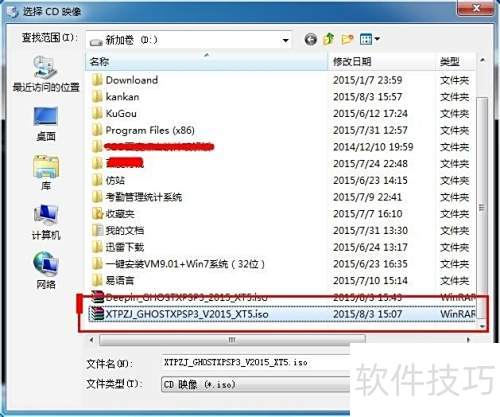
2、 在虚拟机操作界面中,点击CD驱动器,选择加载ISO映像文件并指定系统镜像。
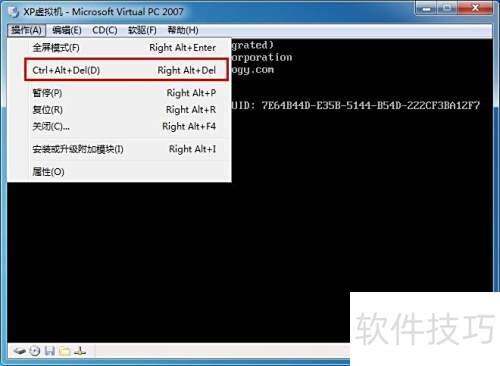
3、 重启虚拟机,选择操作菜单中的Ctrl+Alt+Del选项即可完成重启。
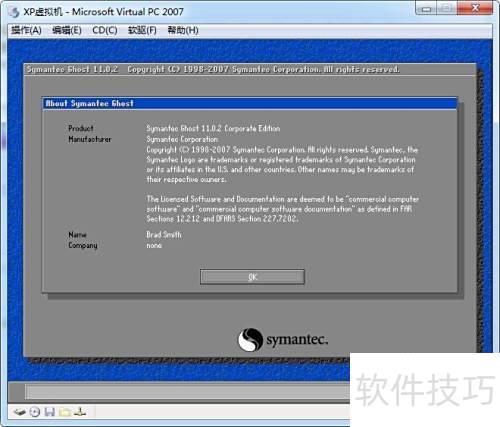
4、 虚拟机会自动加载镜像文件并进入Ghost操作界面,操作方式与真实系统安装类似。此时应手动选择进入Ghost界面,点击第七项进行操作,切勿选择第一项全自动安装Ghost XP至硬盘,以免出现不可控的安装错误或系统异常。
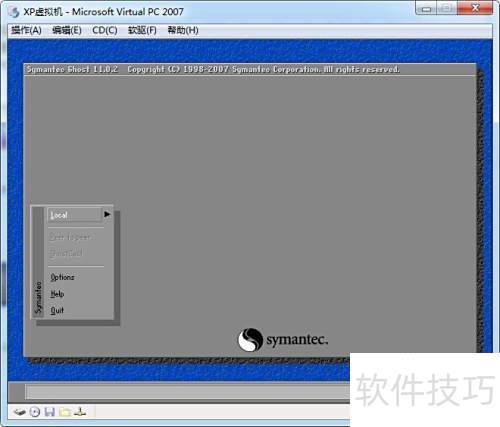
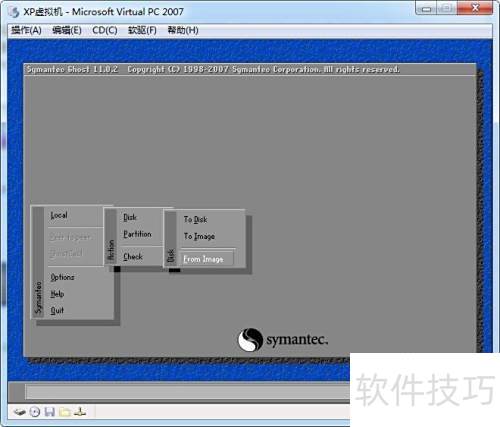
5、 进入Ghost操作界面后,按回车键确认,利用方向键进行选择,依次进入Local、Disk,最后选择From Image选项完成操作。
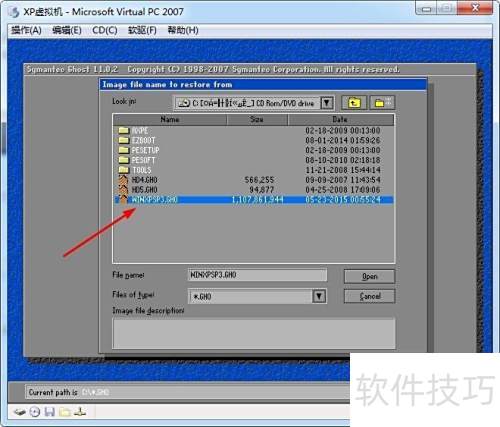
6、 使用方向键选中winxpsp3.gho文件,然后按回车键确认选择。
7、 接下来需选择系统文件安装的虚拟硬盘。若配置时仅有一个磁盘,则此处仅显示一个选项;若配置了两个磁盘,则会列出两个。通常情况下,默认安装到第一个磁盘即可完成操作。
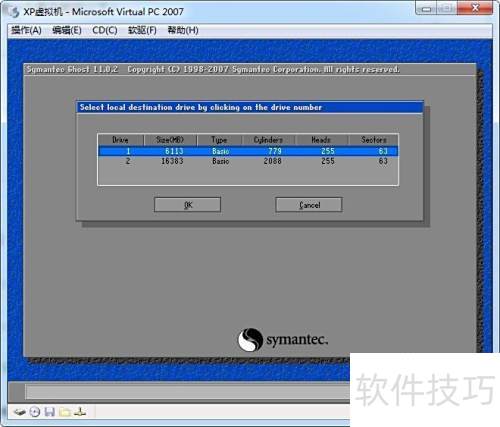
8、 使用Tab键选中确定按钮,按Enter键确认。重复操作,再次用Tab键选中确定按钮并按下Enter键。在弹出的对话框中选择是完成操作。
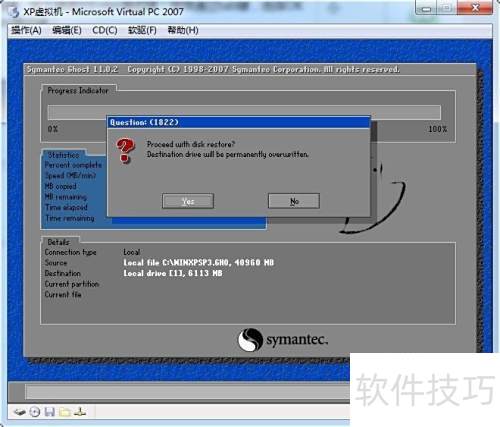
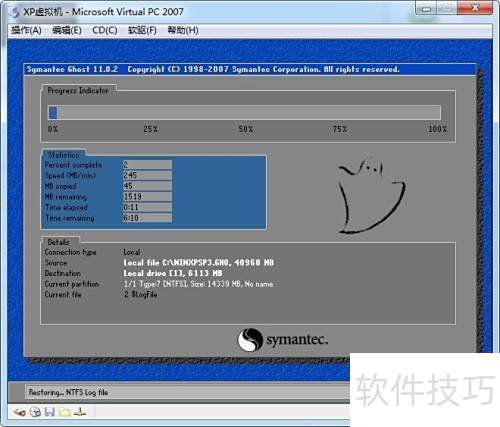
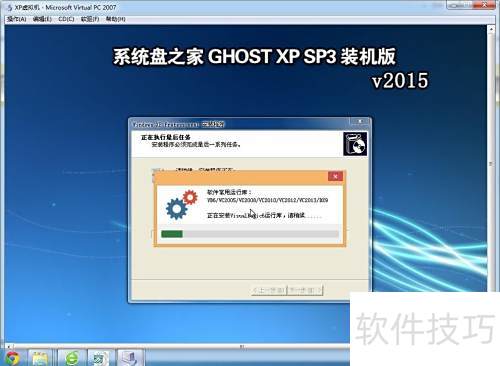
9、 系统将自动开始ghost安装,过程类似真实系统安装,稍等片刻即可完成。