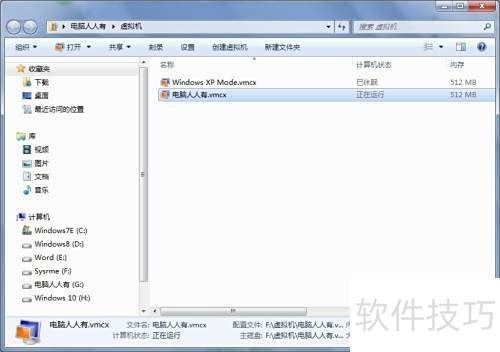
Windows XP Mode 是一种可在 Windows 7 系统中运行虚拟 Windows XP 环境的功能。安装时通常包含 Windows Virtual PC,该工具基于先进的虚拟化技术,支持用户在其中创建、运行和管理独立的虚拟机,实现与主系统的隔离操作,方便兼容旧版应用程序。
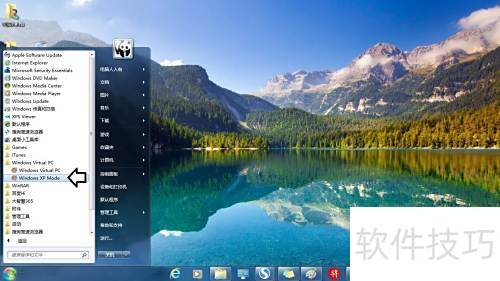
1、 启动后依次点击开始菜单、所有程序、Windows Virtual PC,选择Windows XP Mode,即可运行已安装的虚拟机中的Windows XP操作系统。
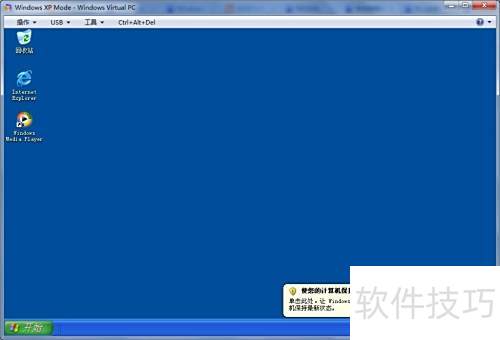
2、 点击启动后,界面与Windows XP操作系统完全相同。尽管实际运行环境为Windows 7,但通过其内置的虚拟化技术,可模拟出完整的Windows XP系统环境,从而兼容并运行原本仅支持XP系统的各类程序与游戏,实现良好的向后兼容性,提升旧软件在新系统上的可用性。
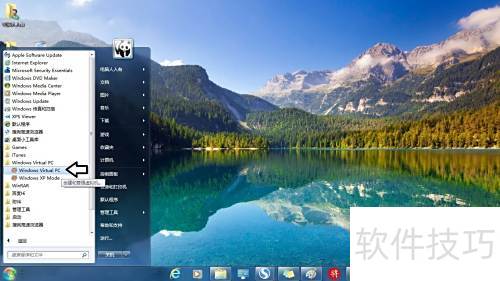
3、 启动后依次选择所有程序、Windows Virtual PC,进入其管理界面,该程序用于创建和管理虚拟机,方便用户运行多个操作系统环境,实现资源高效利用与系统隔离。
4、 打开后将显示:
5、 重启系统并选择正确的启动设备,或插入所需介质。
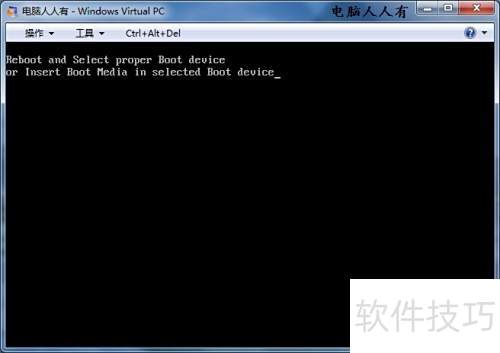
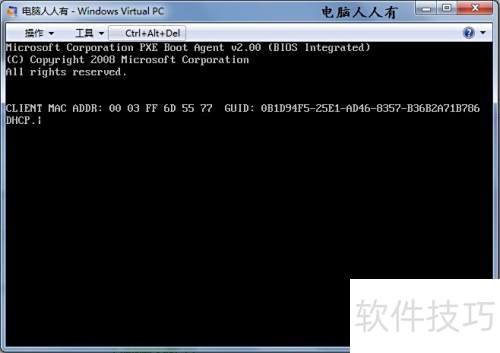
6、 此时磁盘未安装操作系统,无论输入任何数字、按下回车键,或通过工具栏重启,系统均会重新返回该界面,无法进入系统。
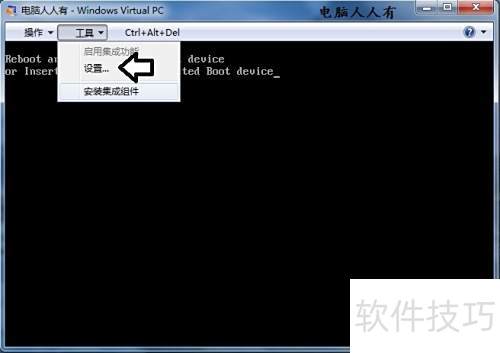
7、 点击工具栏的工具菜单,选择设置。
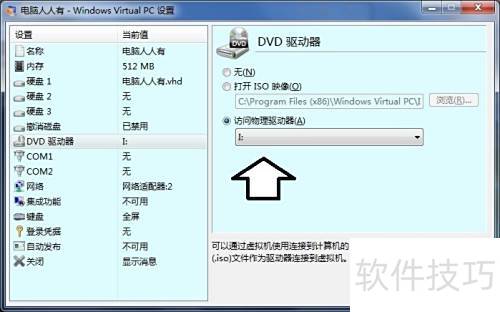
8、 点击DVD驱动器后,发现访问物理驱动器选项呈灰色,无法使用。
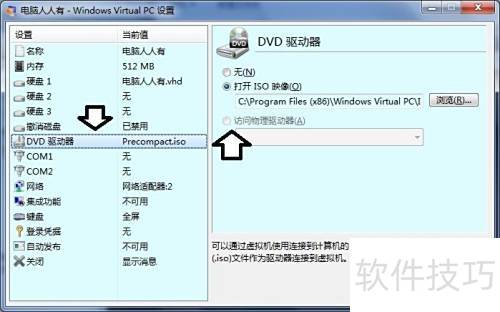
9、 这台笔记本电脑为加装固态硬盘,已拆除原装光驱,因此无物理光驱可用。不过先前已准备了一条USB连接线,只需将其插入电脑的USB接口即可使用。
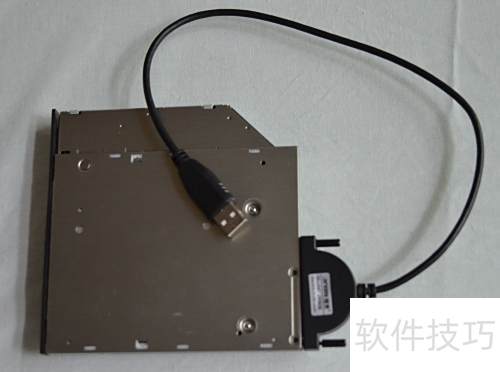
10、 刷新Windows Virtual PC界面,此时访问物理驱动器选项由灰色变为黑色,表示已激活可用;随后放入Windows操作系统安装光盘,点击确定继续操作。
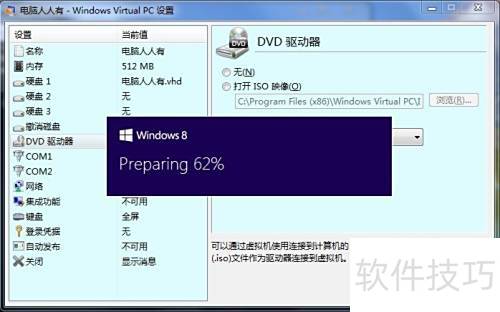
11、 光盘数据正持续载入磁盘缓存,进度已达百分之百。
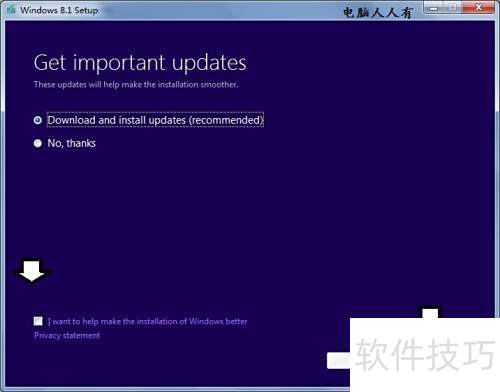
12、 读取光盘后,安装向导将自动弹出,同意协议并点击下一步,按提示操作即可完成安装。
13、 安装时需确保虚拟机所在磁盘空间充足,避免中途报错。同时,部分操作系统版本不支持该安装方式,具体可参考微软官方说明。