

今天教大家制作一个简单的Flash动画,步骤清晰易懂,快来学习吧。
1、 请下载并安装Macromedia Flash 8软件,安装过程中可使用序列号WPD800-53133-13732-86617完成激活,确保软件正常运行。
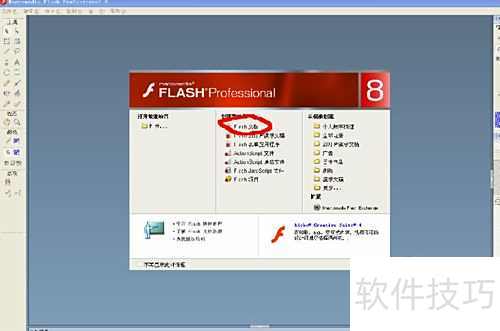
2、 启动Macromedia Flash 8后,首次界面显示,选择并点击Flash文档即可开始操作。
3、 制作飞机飞行动画,启动后选取首帧开始。
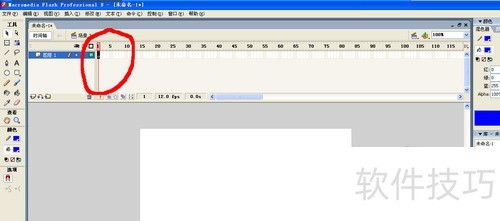
4、 插入一张飞机图片(可手绘或使用现成图片),灰色区域在最终成品中将不可见。
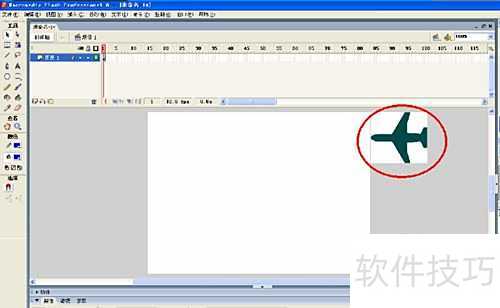
5、 第一帧完成后,选中第二帧,右键点击并选择插入关键帧。
6、 当前已自动选中第二帧,图中显示的飞机即为第二帧内容。
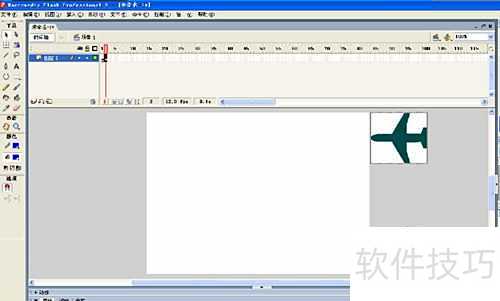
7、 选中飞机后按左键使其向左移动
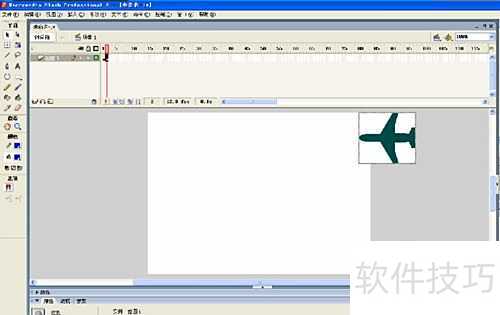
8、 在第三帧右击,选择插入关键帧,后续帧依此操作即可。
9、 当飞机完全进入左侧灰色区域时,停止加帧,任务即告完成。
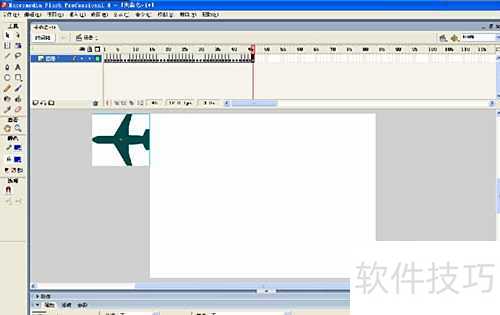
10、 按住鼠标左键,从首帧拖动至末帧以全选所有帧。
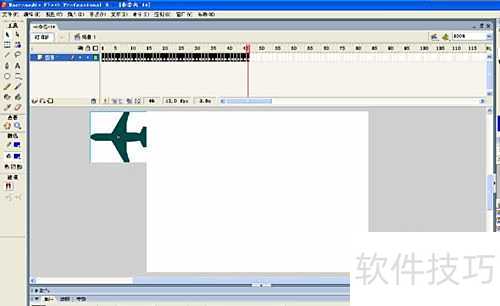
11、 右键选择创建补间动画,点击空白区域取消选中,所选帧将变为紫色。
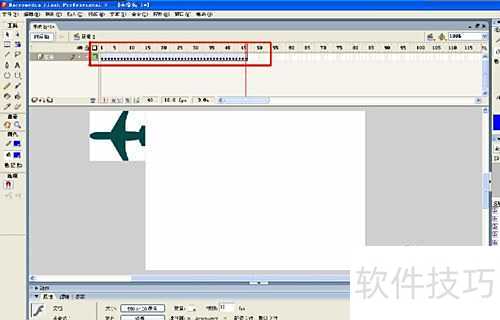
12、 保存后,Flash制作完成!如需另存为其他格式,请点击文件(F)菜单进行操作。
13、 在发布设置中选择格式,勾选所需文件类型,点击文件夹图标指定保存路径,最后确认发布即可完成操作。
14、 预览Flash的方法:依次点击文件(F)→发布预览(R)→Flash(F),即可以Flash格式进行预览。


