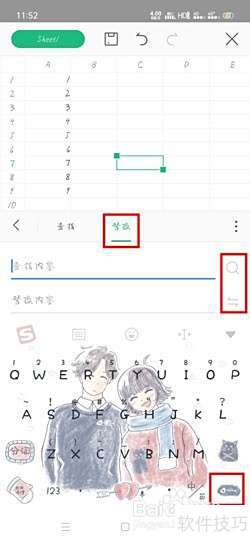
在手机版WPS Office中,查找替换功能位于文档编辑界面的开始选项卡下,点击查找或替换即可快速定位和修改文字内容。
1、 在手机WPS Office中,打开文档后点击查找功能,输入关键字后选择替换,输入新内容即可完成替换操作。此功能位于文档编辑界面的工具菜单中。
2、 如何在Office中进行查找替换操作?一起来学习具体步骤吧!
3、 在手机WPS Office中,进入首页打开需处理的文档或表格文件,查找替换功能仅支持文档和表格,演示文稿仅支持查找,暂不支持替换操作。

4、 若打开的是文档,点击左上角进入编辑状态;若显示,则已处于编辑模式,此时可点击左下角进行操作。
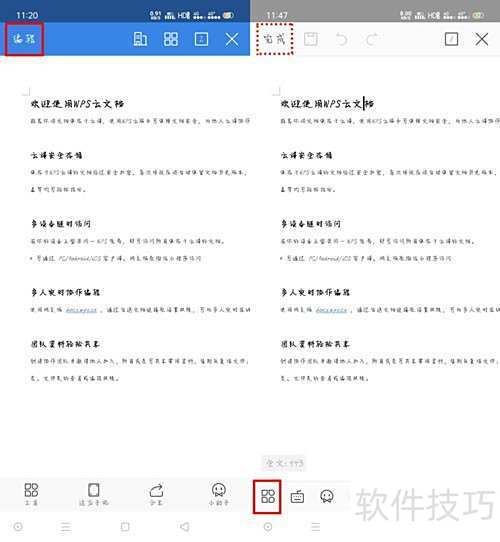
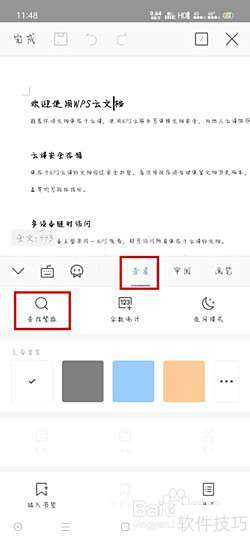
5、 在菜单栏左右滑动,找到并点击,接着选择功能。
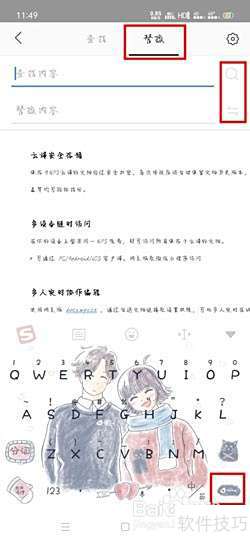
6、 将功能切换至替换,输入查找内容和替换内容,按回车键执行,或点击上方搜索、替换按钮完成操作。
7、 若打开的文件是表格,点击左上角进入编辑状态;若显示,说明已处于编辑模式,此时可点击左下角进行操作。
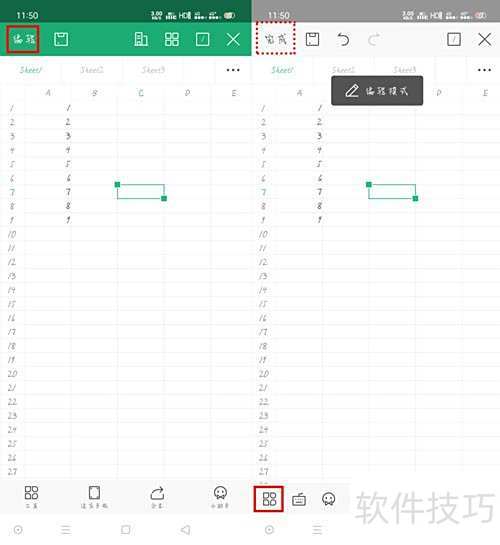
8、 点击菜单栏的,再选中选项。
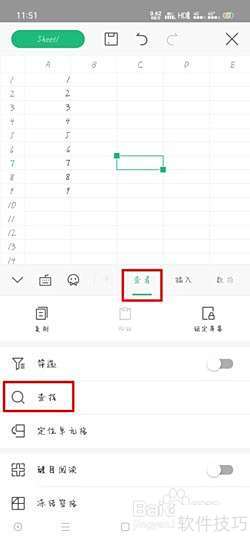
9、 选择替换选项,输入查找内容和替换内容,按回车键执行操作,或点击上方搜索、替换按钮完成处理。