

许多人都有常用的U盘,常用来保存重要数据。但不良使用习惯容易造成数据丢失。我们整理了七个实用的U盘使用建议,帮助大家有效避免问题,提升使用安全性和寿命,值得牢记并养成良好操作习惯。
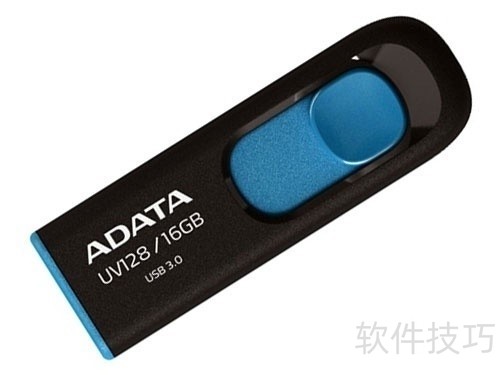
1、 许多人都有常用的U盘,常用来存储重要数据。但不良使用习惯容易造成数据丢失。我们整理了七个实用的U盘使用好习惯,帮助大家更好地保护文件安全,延长U盘寿命,建议牢记并养成良好操作习惯。
2、 插入电脑后,切勿直接双击打开U盘,应先运行杀毒软件或使用U盘病毒专杀工具.exe进行病毒与木马查杀。随后,通过我的电脑界面,从地址栏下拉列表中选择或手动输入U盘盘符(如F:),按回车键进入,以此方式可有效降低遭遇自动播放类病毒感染的风险。
4、 取消隐藏已知文件扩展名:打开我的电脑,依次点击工具→文件夹选项→查看,取消勾选隐藏已知文件类型的扩展名即可。
5、 严格控制U盘交叉使用频率,降低感染风险。采购具备写保护或加密功能的U盘,划分独立加密区域存储重要文件,并设置访问密码以保障数据安全。
6、 当杀毒软件无法彻底清除病毒时,通常需要重新安装操作系统。但重装系统仅能清除C盘内的病毒,其他分区中残留的病毒依然存在。若用户在资源管理器中双击其他盘符,可能因自动运行机制导致病毒再次感染系统,尤其是具备自动播放特性的病毒。为防止反复感染,必须手动清理其他分区中的病毒文件。操作前应先通过任务管理器(Alt+Ctrl+Del)查看系统进程,识别并结束可疑的病毒进程。由于部分病毒会随系统服务或驱动程序优先加载,干扰杀毒软件运行,建议借助如sreng等不易被病毒终止的工具,检查并清除病毒设置的启动项、服务和驱动,从而彻底阻断其自启动路径,确保系统恢复后的安全稳定。
7、 若系统感染病毒,应先更新杀毒软件的病毒库,重启后按F8进入安全模式进行全面查杀。杀毒前避免双击任何驱动器盘符,防止病毒重新激活。如需访问硬盘,应采用第三种方法进入系统。
8、 使用U盘病毒专杀工具.exe清除感染文件,或通过手动方式处理。点击开始菜单,选择运行,输入cmd并回车,进入DOS命令行界面。输入对应U盘盘符(如D:)后回车,执行attrib命令查看所有隐藏文件(显示SHR属性)。随后输入attrib -s -h -r命令,去除文件的系统、隐藏和只读属性,便于后续删除病毒文件。
9、 选中autorun.inf文件,按回车键进入,依次去除其文件系统、隐藏和只读属性。随后使用type命令查看该文件的具体内容,重点查找其中的执行路径,通常病毒会以run=xxx.exe形式记录。确认病毒可执行文件名后,输入attrib –s –h –r xxx.exe,解除该病毒文件的隐藏、系统和只读属性。完成属性清除后,再通过del命令依次删除autorun.inf与xxx.exe两个文件,彻底清除病毒残留。操作过程中需确保路径准确,避免误删正常文件,以保障系统安全稳定。


