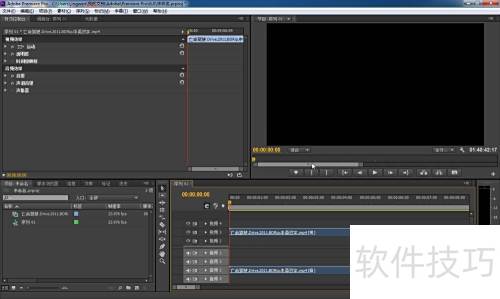
一些用户在使用 Mediacoder 转换视频为 MP4 格式,或从网络下载 MP4 文件后,发现将视频导入 Premiere 时音频轨道缺失,或在 Edius 中提示无法导入,但用播放器播放时声音正常。为解决此问题,往往需借助其他工具提取音频为 MP3,再单独导入,操作繁琐。问题根源在于 MP4 中的音频编码格式不被剪辑软件兼容。虽然常见播放器可正常解码播放,但 Pr 和 Edius 对某些音频编码支持有限,导致识别失败。请参考后续教程了解解决方案。
1、 启动MediaCoder,点击左上角添加按钮导入视频文件。
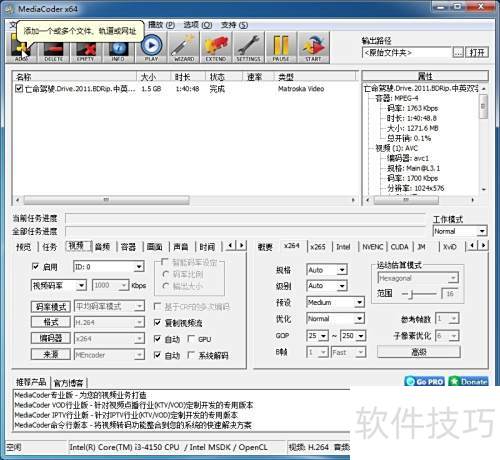
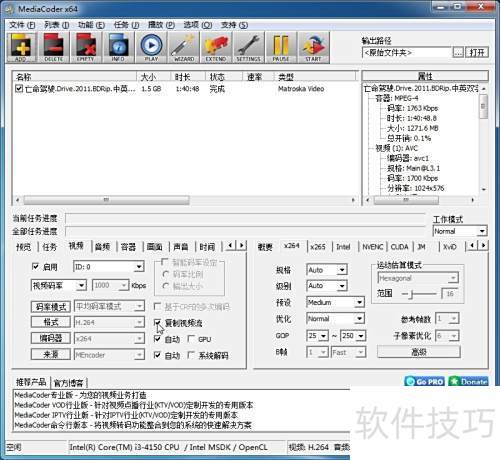
2、 点击视频标签,选择复制视频流即可。
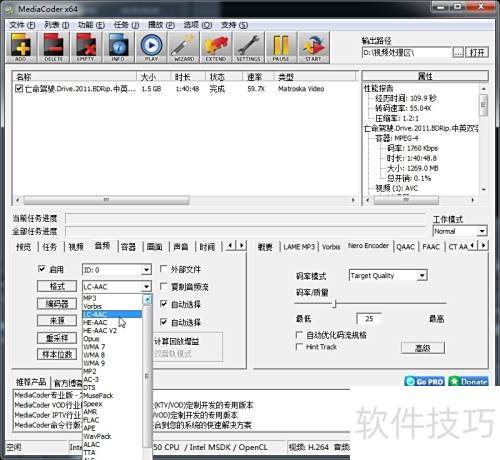
3、 点击中间音频标签,在下方格式右侧的虚线框下拉菜单中选择LC-ACC,也可选其他两个ACC选项,但不要勾选复制音频流。
4、 点击中间容器标签,从右侧下拉菜单中选择MP4格式。
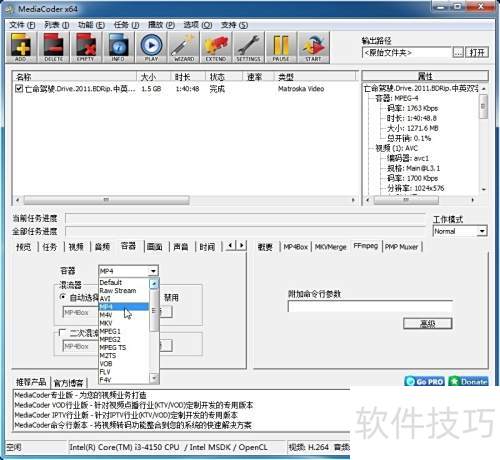
5、 点击右上角,选择输出路径。
6、 一两分钟即可完成音视频转换。
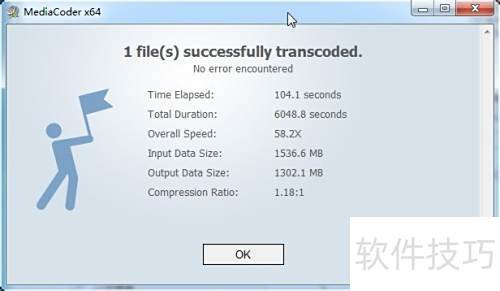
7、 导入Pr或Edius后,音频轨道正常显示,Edius也不再出现崩溃报错提示。