火狐浏览器在使用过程中偶尔会出现异常,比如启动后系统卡死或无响应。造成此类问题的原因之一是浏览器内置的Flash插件。该插件主要用于播放网页中的动画和视频内容,但在火狐环境中运行时稳定性较差。更关键的是,浏览器在默认设置下会自动启用并加载Flash插件,一旦启动便立即运行,大量占用系统内存和CPU资源,容易导致程序崩溃甚至系统死机。为避免此类情况,用户可通过手动调整浏览器设置,将Flash插件由默认自动运行改为手动启用或完全禁用。这样不仅提升了浏览器的运行效率,也增强了系统的稳定性,有效减少因资源过度消耗引发的卡顿或死机现象。
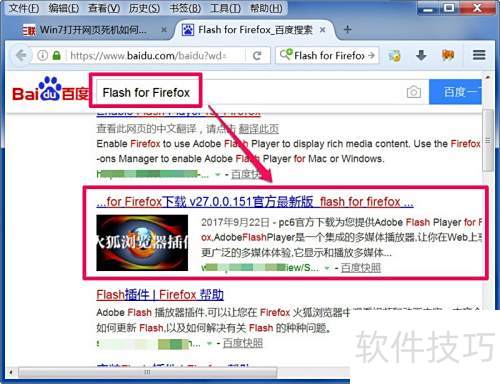
1、 若出现此类问题,可尝试更新Flash插件。在浏览器中搜索Flash for Firefox,下载最新版本并完成安装即可解决问题。
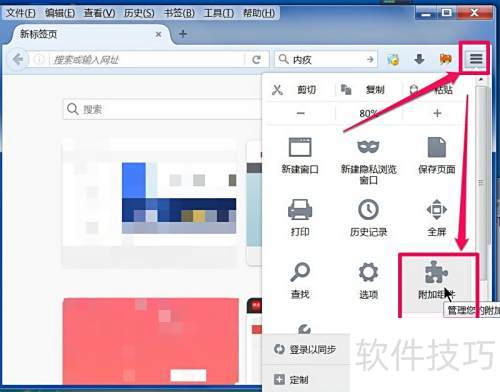
2、 若更新后仍频繁出现死机现象,建议调整相关设置。由于Flash默认处于始终启用状态,一旦启动火狐浏览器便会自动加载,而Flash运行时会大量占用系统资源,容易导致浏览器开启时系统卡死。为避免此问题,可将Flash设置为点击激活模式。操作方法如下:启动火狐浏览器后,点击右上角的三条横线菜单按钮,进入主菜单界面,随后选择附加组件选项,接着在插件管理页面中找到Flash相关设置,将其更改为询问或点击激活状态,从而减少资源占用,提升浏览器运行稳定性。
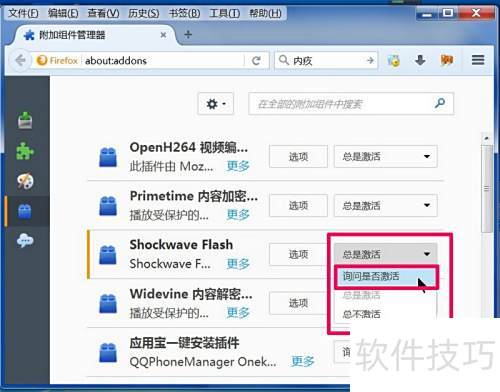
3、 在附加组件界面,先于左侧选择插件选项,再在右侧查找Shockwave Flash,此即为Flash插件。
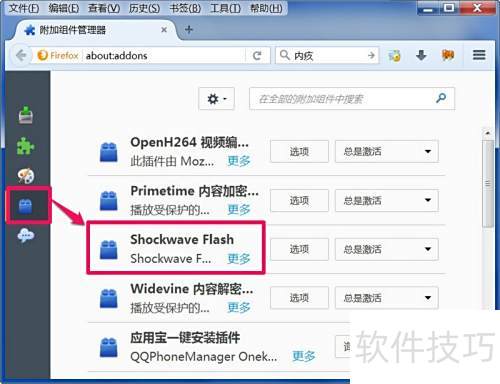
4、 下拉框默认为总是激活,点击后选择询问是否激活即可。
5、 上述方法可能会对网页浏览体验造成一定影响,例如导致网页动画无法正常显示。若遇到此类问题,可尝试另一种解决方案。火狐浏览器(Firefox)在集成Flash时采用了Flash沙箱技术,自Flash 11.3版本起,Adobe引入了保护模式(Protected Mode)。该功能旨在增强安全性,防止用户因访问恶意网站而遭受攻击,但其沙箱机制在实际使用中可能引发浏览器响应迟缓甚至页面卡死等问题。为提升浏览器运行稳定性,可考虑关闭Flash的沙箱保护模式。操作方式如下:进入系统中的Flash安装目录,根据操作系统位数选择对应路径。若使用的是32位Windows系统,应访问C:WindowsSystem32MacromedFlash目录;若为64位Windows系统,则需进入C:WindowsSysWOW64MacromedFlash目录。在该目录下找到相关Flash组件配置文件,进行适当修改即可禁用保护模式,从而缓解浏览器假死现象,改善网页浏览流畅度。操作前建议备份原始文件,以防出现异常情况。
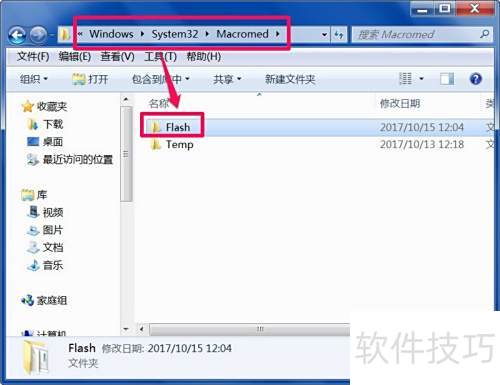
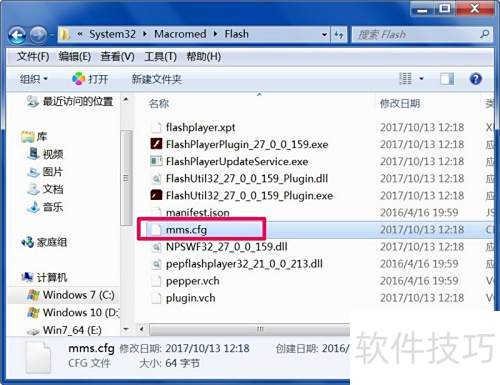
6、 打开Flash文件夹,找到mms.cfg文件,使用记事本进行编辑。
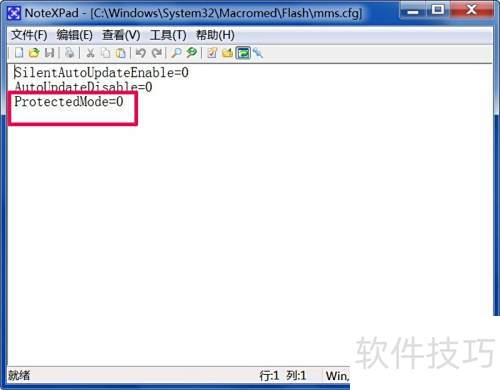
7、 手动添加 ProtectedMode=0 一行,保存后退出即可完成设置。
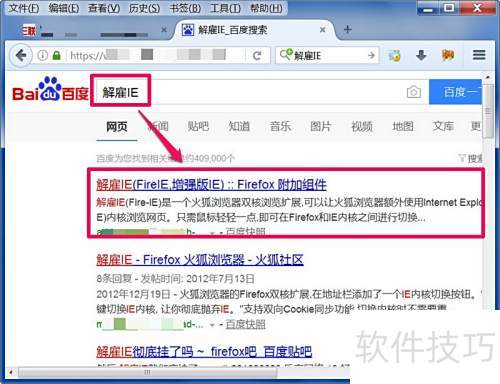
8、 可通过第三种方法让火狐浏览器调用IE的Flash插件,由于IE的Flash运行更为稳定,可显著提升体验。只需从网络下载名为解雇IE的扩展程序并安装至火狐,即可实现IE与火狐Flash插件间的自由切换,轻松构建双核浏览环境,兼顾兼容性与稳定性。