

DVD作为一种独特的视频存储介质,其结构远比普通网络视频文件复杂。一张DVD通常包含多个视频标题、丰富花絮、多语言音轨、多视角画面以及嵌入式字幕等元素。由于这种复杂的组织方式,若直接提取DVD中的VOB视频文件进行转换,最终生成的视频将不带任何字幕,导致播放时仅有画面而无文字内容。为解决这一问题,传统做法是借助第三方工具先从DVD中提取字幕数据,再将其转换为SRT或ASS等通用字幕格式,最后通过外挂字幕的方式与视频合并。然而这一流程步骤繁多,操作繁琐,效率低下,且对普通用户而言存在一定技术门槛。为实现更高效便捷的处理方式,现推荐一种一体化解决方案:使用集成DVD处理功能的专业转换软件——MP4/RM转换专家内置的DVD全能转换工具。该工具支持直接读取DVD光盘内容,用户可自主选择目标视频片段、所需字幕轨道、音轨语言及播放视角,无需分步操作,即可在一次转换过程中完成视频解码、字幕嵌入与格式封装,输出带有内嵌字幕的高质量视频文件。整个过程操作简便、转换迅速,有效实现DVD字幕的完整提取与高效融合,满足用户对高清带字幕视频的日常需求。
1、 启动DVD全能转换器,选择加载DVD模式。
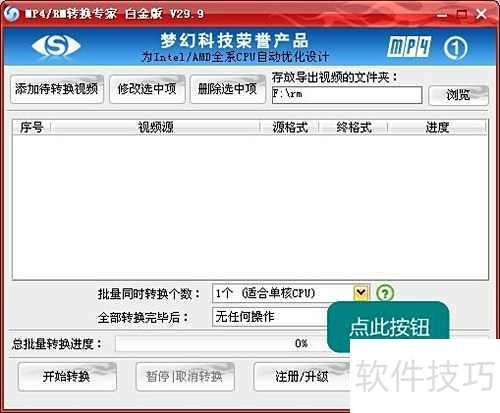
2、 DVD全能转换工具是MP4/RM转换专家内置的功能模块。启动MP4/RM转换专家后,进入主界面,于右下角找到并点击DVD全能转换工具按钮,即可进入该工具的操作界面,开始进行相关转换操作。
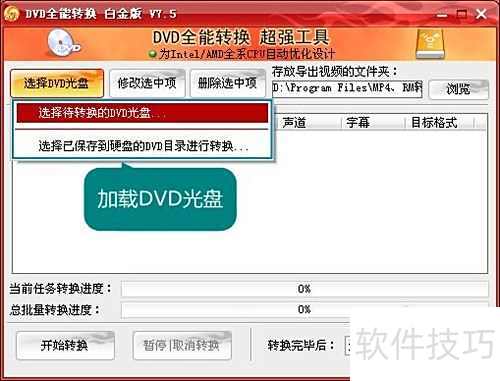
3、 打开DVD全能转换工具主界面,点击左上角选择DVD光盘按钮,在下拉菜单中可选择不同的加载方式。软件提供两种便捷途径:直接从光驱读取DVD光盘,或从硬盘导入已存储的DVD文件夹。后者不仅规避了光驱读盘速度慢、易出错的问题,还能充分发挥该软件全球领先的转换效率,显著提升处理速度。通过硬盘加载DVD内容,有效避免因光盘划伤或光驱老化导致的读取失败,使转换过程更加稳定流畅,极大提升了用户体验,是高效、可靠的优选方案。
4、 选取所需提取的DVD字幕
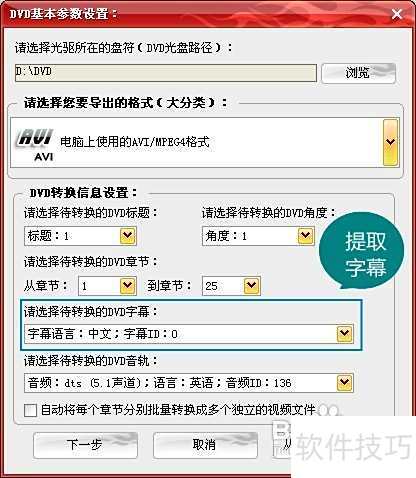
5、 选择以加载DVD的方式进入DVD基本参数设置界面后,选定目标DVD光盘,系统将自动扫描并显示光盘内容,下方的标题、章节、字幕、音轨及视角等信息会随之呈现。用户可根据实际需求,选取合适的标题与章节,并在请选择待转换的DVD字幕下拉菜单中指定所需的字幕语言。同时,音轨和视角也可按个人偏好进行设置,尤其在处理外语影片时,可灵活选择如英语原声搭配中文字幕的组合,操作便捷。此外,该界面底部提供按章节自动分割功能,特别适用于连续剧的转换,能将每一集独立分割输出,极大提升处理效率与观看体验。整个设置过程直观清晰,满足多样化转换需求。
6、 设定视频导出格式参数
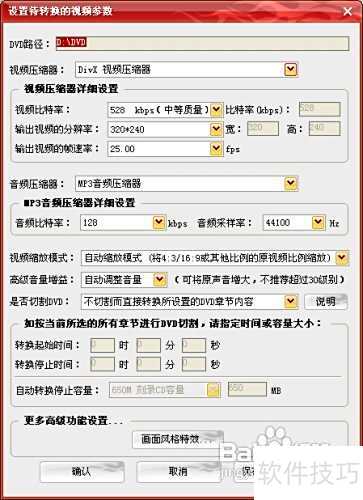
7、 进入设置待转换视频参数界面后,可灵活调整输出视频的各项参数,软件默认设置效果同样出色。此外,还提供多种实用功能,如音量增强(特别适用于音量较小的DVD,体现人性化设计)、视频裁剪、画面特效处理等,满足多样化的视频编辑需求,操作便捷,功能全面,极大提升使用体验。
8、 快速转换DVD并提取其中字幕内容
9、 完成设置后返回主界面,点击开始转换按钮,即可快速转换DVD并提取字幕。


