对于初学者而言,PhpStudy是学习Windows服务器配置的理想工具。然而,在成功配置PHP环境后,还需额外安装部分组件才能实现完整功能,例如FTP服务器程序。为解决这一问题,可参考魏艾斯博客中关于Windows VPS服务器的一键式PhpStudy环境搭建教程。按照该教程步骤,可在PhpStudy环境下顺利部署FTP服务器。通过安装FTP Server,用户即可实现文件的远程上传与下载功能,从而提升服务器管理效率,为后续网站部署与维护提供便利。整个过程操作清晰,适合新手逐步实践掌握。
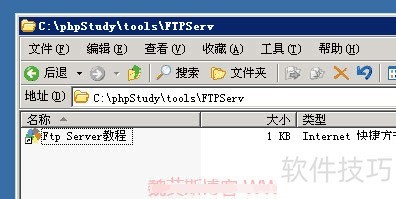
1、 登录已安装phpstudy的Windows服务器,在指定目录中找到FTP服务器教程的快捷方式,点击打开后获取FTP服务器软件的下载链接。将软件下载至服务器并启动安装程序,安装路径默认为D盘。若服务器仅配置了C盘,则需手动更改安装路径至C盘,以确保程序正常安装与运行。
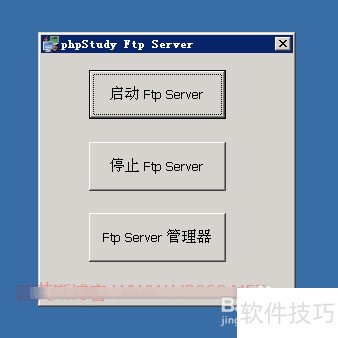
2、 所示,安装完成后该FTP服务器客户端操作简便。点击启动按钮即可注册并开启FTP服务,软件会弹出提示:FTP服务器已启动,且支持开机自启。若需停止服务,点击停止按钮即可卸载服务。如需彻底卸载程序,先点击停止按钮,随后删除整个安装目录即可完成清理。
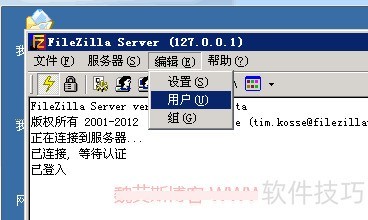
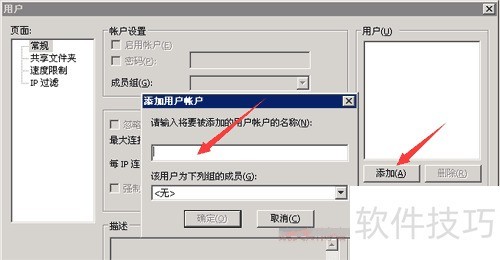
3、 接着创建FTP用户,点击添加按钮,输入欲设置的FTP账户名称即可。
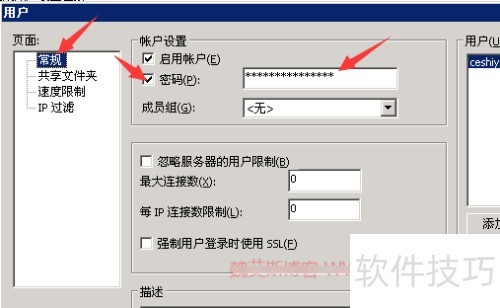
4、 在常规设置里勾选密码项并填入FTP密码。
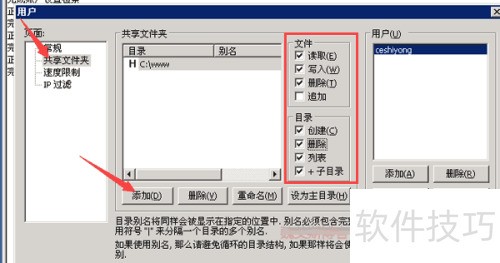
5、 最后添加共享文件夹目录并设置相应权限。
6、 现在你可以通过本地电脑上的FTP客户端软件连接Windows服务器了。如果不熟悉操作,可参考FTP软件的使用教程。整个过程较为简单,只需几步鼠标点击即可顺利完成连接与设置,无需复杂操作,方便快捷。
7、 请注明出处:魏艾斯博客 ? PhpStudy中配置FTP服务器的详细步骤