

部分小型企业因产品进销存规模小、流程简单,认为无需投入资金购买专业软件系统。
1、 新建工作表并命名为1月,参照图示设置表头内容。
2、 进销存表必须包含物料编号、名称、数量、单价及总金额等基本信息,这些是构成最简单进销存表的必备要素,缺一不可。
3、 新建一个名为数据表的表格,用于存放物料编号与名称信息。
4、 每个物料编号仅对应唯一名称,不可重复。
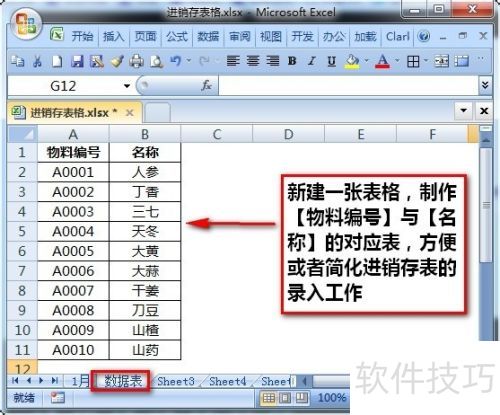
5、 将物料编号与名称设为组合字段,便于进销存总表的数据录入操作。
6、 选中数据表A1至B11区域,依次点击公式、定义的名称,选择根据所选内容创建即可完成操作。
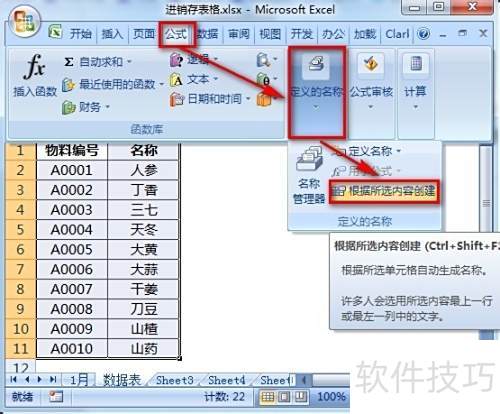
7、 在弹出窗口中选择首行后点击确定。
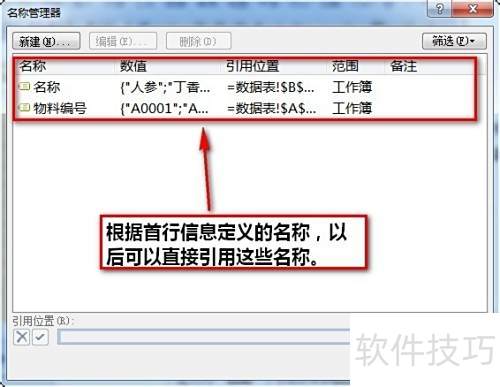
8、 将A2:A11区域命名为物料编号,B2:B11区域命名为名称,定义完成后可通过按Ctrl+F3查看已设置的名称。
9、 进入1月表格,选中B列空白处,依次点击-,从下拉菜单中选择相应选项。
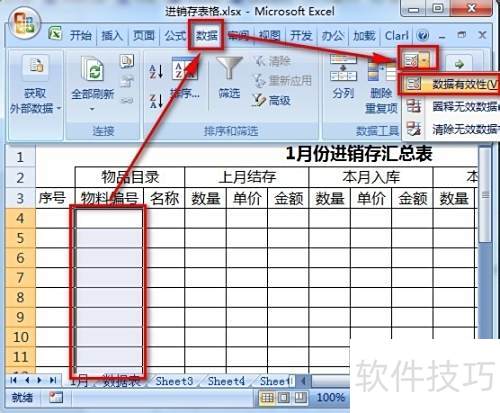
10、 在弹出窗口中,将设为序列,勾选,在来源框输入=物料编号,设置完毕后点击。
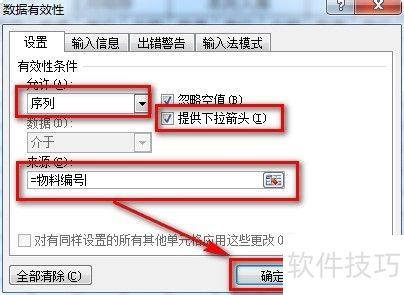
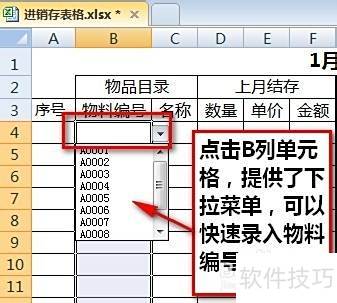
11、 操作完毕后,点击B列空白单元格的下拉箭头,即可快速选择并输入物料编号。
12、 选中C4单元格,双击后输入公式:=IF(B4=,,VLOOKUP(B4,数据表!\$A\$1:\$B\$11,2,)),即可自动获取B4单元格对应的数据表名称。随后,将该公式向下拖动填充至其他单元格,实现批量填充效果。
13、 当B列单元格为空时,通过IF函数使C列对应单元格也显示为空,避免出现错误值。
14、 选中A4单元格,双击后输入公式:=IF(B4<>,MAX(A\$3:A3)+1,),实现自动编号,并向下填充。
15、 IF函数在此处的作用与C列相同。
16、 完成操作后,选定B列物料编号,A列序号与C列名称将自动填充。
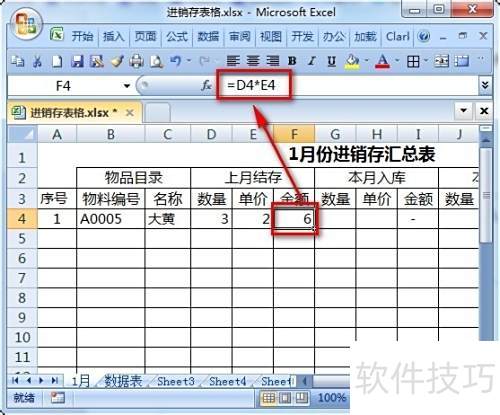
17、 在栏填写上月的数量与单价,金额栏输入公式=D4*E4,多个品种可横向依次填写。
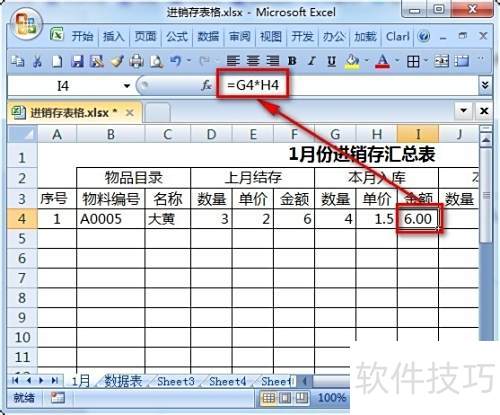
18、 在栏填写数量与单价,金额栏输入公式=G4*H4自动计算。
19、 在栏填写数量与单价,金额栏输入公式=J4*K4自动计算。
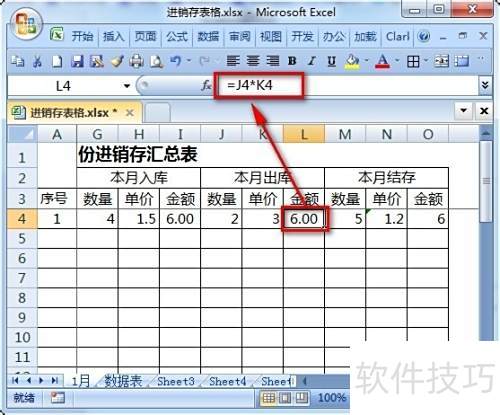
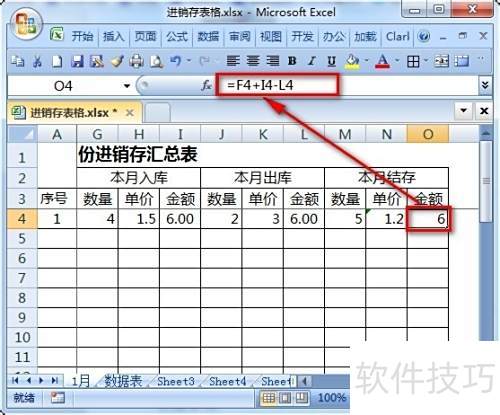
20、 在本月结存栏的数量单元格输入公式:=D4+G4-J4,金额单元格输入:=F4+I4-L4,单价单元格输入:=IFERROR(O4/M4,)。
21、 单价采用倒除法,是由于期初、入库与出库时单价可能存在差异,需统一计算基准。
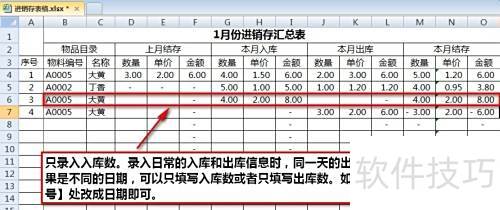
22、 日常录入时,同一天的出入库可合并记录于一行,也可分开录入。若需突出日期,可将列替换为日期,或新增一列专门填写日期信息。
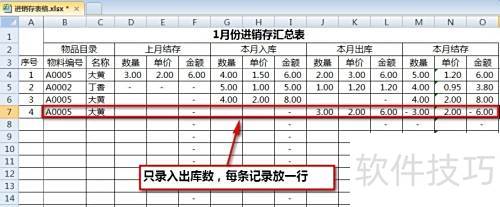
23、 月末汇总结存数量、金额及平均单价。
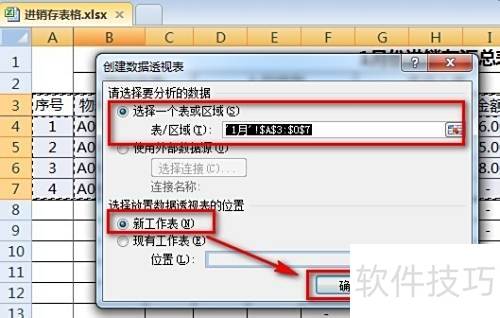
24、 先选定数据区域,点击中的,按图示设置后,确认即可完成操作。
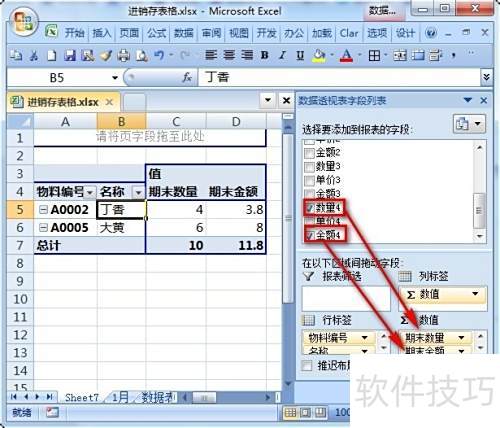
25、 把和拖入数值求和区,将与放入行标签区域,调整字段名称及表格格式,最终呈现如下所示的透视表结果。
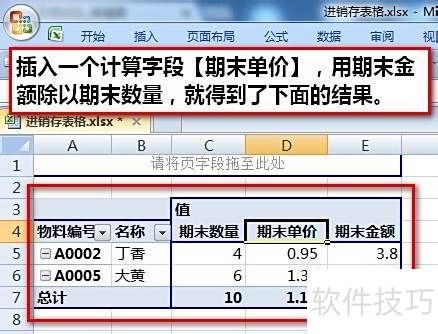
26、 添加计算字段,通过除以得出结存平均单价。后续新增数据时,只需更新透视表数据源并刷新即可。
27、 数据透视表还能统计当月入库量、出库量及总金额。
28、 注意:
29、 以上仅为简易的进销存示例,若遇更复杂需求或需自动化生成统计报表,应结合复杂公式与数据透视表来实现更高效精准的数据处理与分析。


