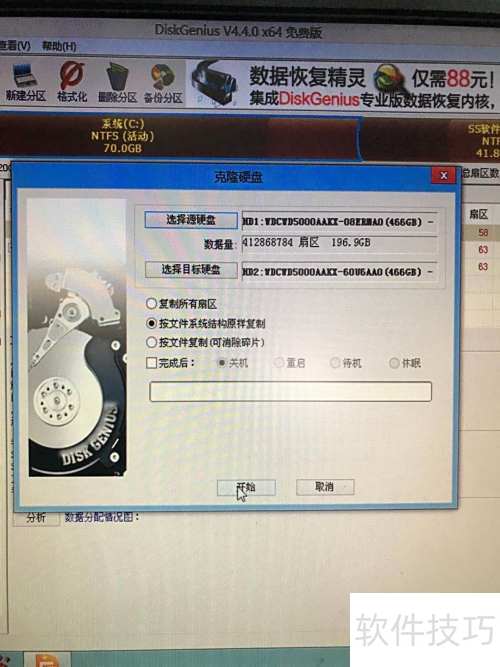
利用DiskGenius可轻松实现硬盘或分区的完整克隆操作。
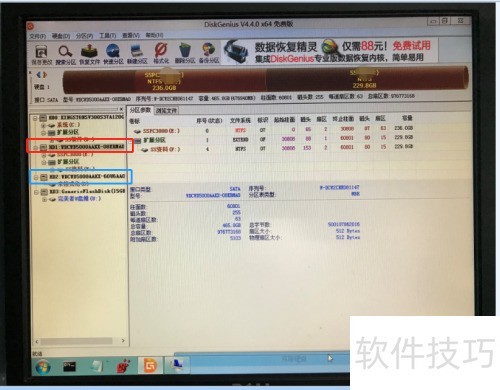
1、 首先将硬盘连接至电脑,进入系统后启动DiskGenius软件。此处使用的是DiskGenius V4.4.0 X64免费版本,网络可轻松获取。软件启动后界面所示,目标是将图中红色款硬盘的全部内容完整复制至蓝色款硬盘,实现整盘克隆操作。
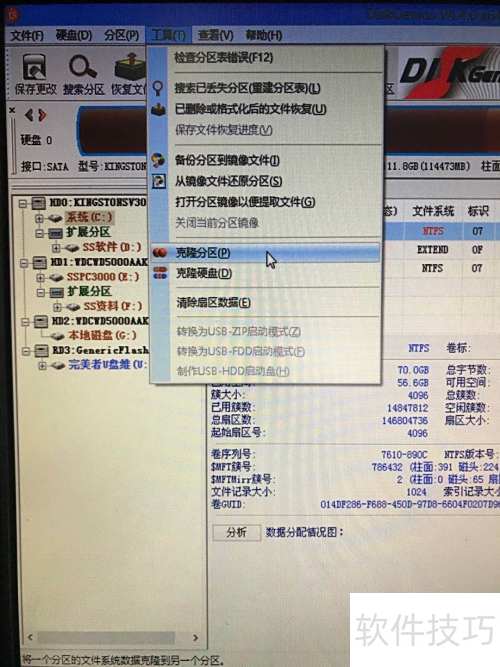
2、 接着在工具中选择克隆分区或克隆硬盘,此处我们选用克隆硬盘功能,将原硬盘完整复制,生成一个完全相同的副本。
3、 点击克隆硬盘后将弹出对话框,提示选择源硬盘,即包含数据的原硬盘,也就是你准备用来克隆的原始磁盘。
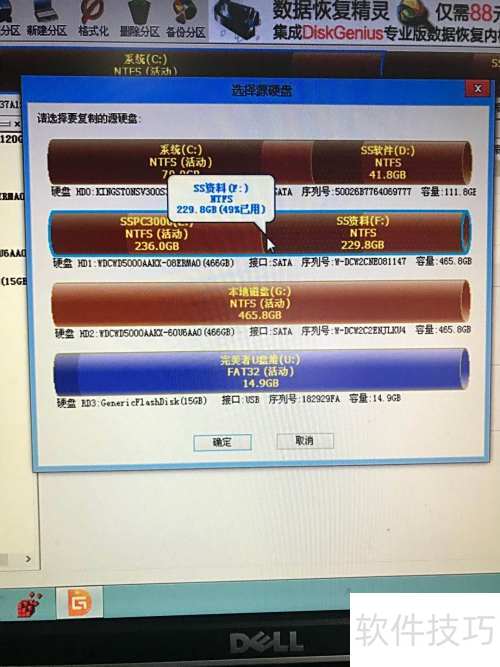
4、 选择好源盘并确认后,系统将弹出目标硬盘选择窗口,此处应选中用于克隆的硬盘。务必仔细核对目标盘,避免选错导致数据被覆盖,一旦误操作可能造成重要资料丢失,请务必谨慎操作,切记切记切记。
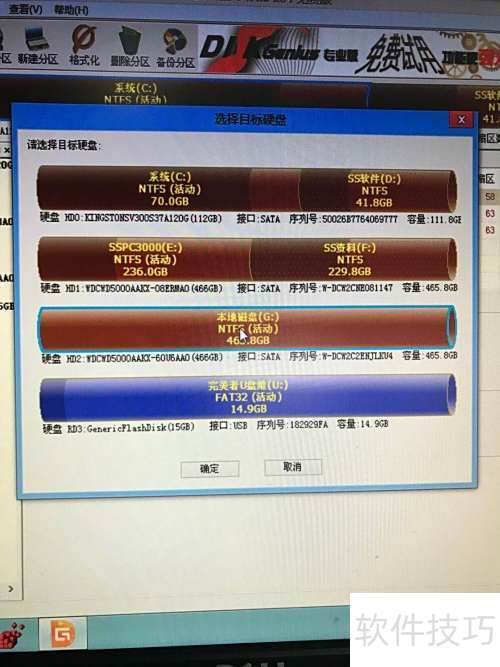
5、 请先确认源盘与目标盘是否选择正确,我所连接的两块硬盘均为西部数据500GB,需重点核对硬盘型号及序列号。确认无误后,按图示选择按文件系统结构原样复制,即可生成一个分区布局和文件内容完全相同的克隆盘。该模式仅复制有效数据所在的扇区,速度最快。官方提供了三种复制方式说明,具体可参照相关文档进行了解与选择。
6、 将源硬盘的所有扇区按顺序完整复制到目标硬盘,无论扇区中是否存在有效数据,均全部复制。这种方式会包含大量无效信息,导致数据量大、复制速度较慢。但由于不遗漏任何内容,能够完整还原源盘的全部信息,实现数据的彻底、精确转移,是最为全面的复制方法。