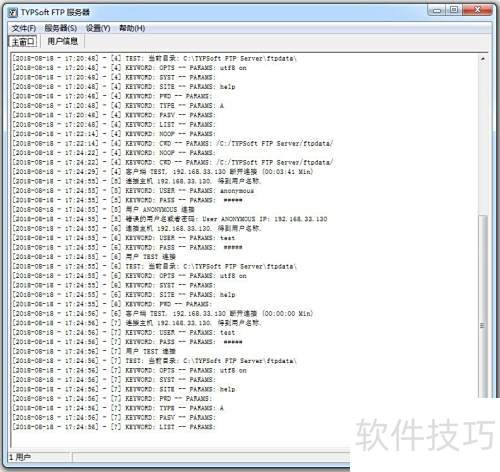
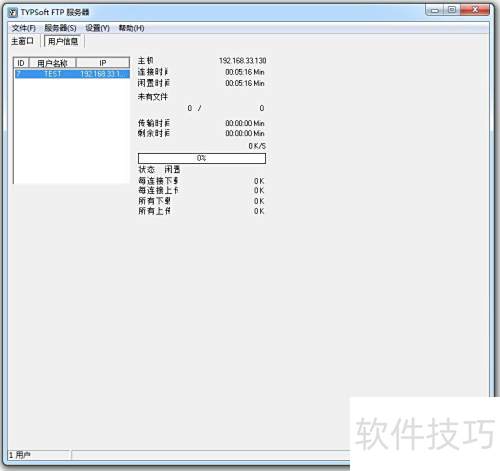
有时候需要临时架设一台FTP服务器,使用TYPSoft FTP Server软件来搭建要比利用Windows自带功能或SERV-U更为简便快捷。该软件操作直观,配置简单,适合快速部署。接下来将介绍如何通过TYPSoft FTP Server完成FTP服务器的搭建过程,帮助用户高效实现文件共享与传输需求。
1、 下载TYPSoft FTP Server软件后,将其解压至指定文件夹,例如C盘下的TYPSoft FTP Server目录中,以便后续安装与配置使用。
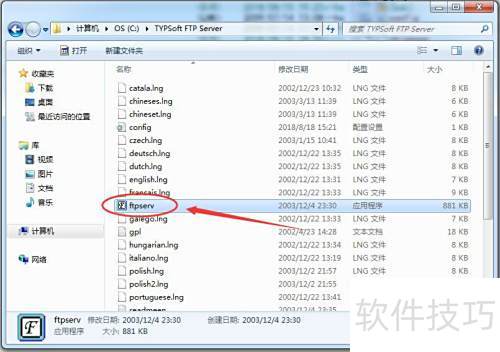
2、 进入目录后,双击运行ftpserv.exe,即可启动TYPSoft FTP服务器程序。
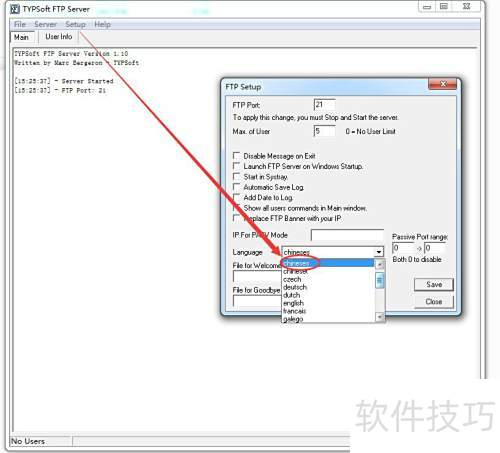
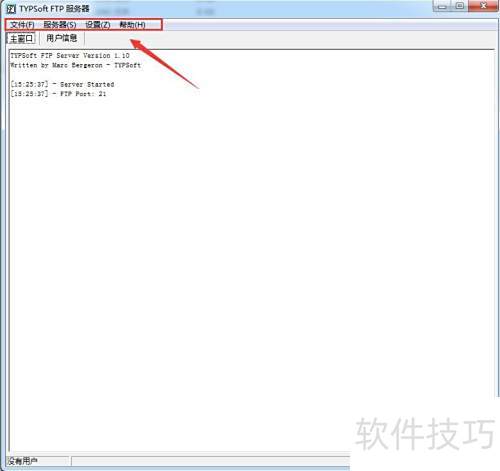
3、 由于英文操作不便,现将系统语言切换为中文。具体步骤如下:进入setup菜单,选择ftp选项,找到language项,点击下拉菜单并选择chinese,确认后点击save保存设置,最后点击close返回主界面,此时菜单已切换为中文显示。
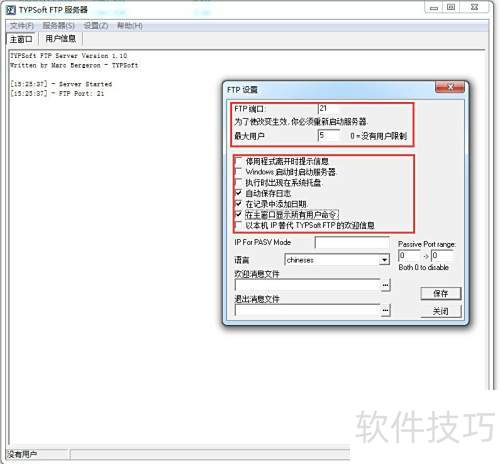
4、 进入设置菜单,选择服务器选项,可配置FTP服务器的端口(默认21)及最大用户数(示例设为5)。在日志设置区域,建议勾选自动保存日志、在记录中添加日期以及在主窗口显示所有用户命令,可根据实际需要灵活选择。完成配置后,点击保存按钮即可生效。
5、 进入系统设置,选择用户选项,点击新建用户创建名为test的账户。输入登录密码后,指定该账户访问FTP的根目录,并配置对应目录的读写权限。设置完成后保存配置,即可完成FTP账户的创建。后续可根据实际需求调整其他相关参数,灵活控制用户访问权限与操作范围。
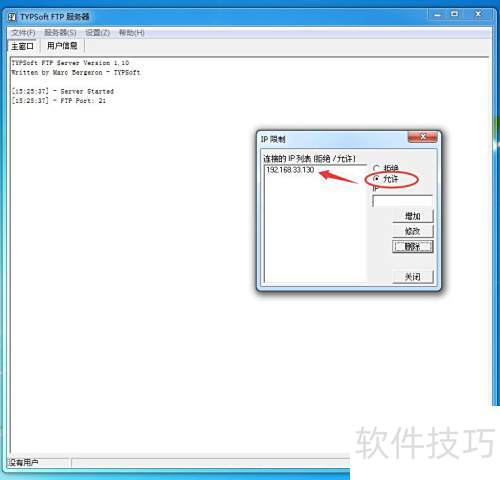
6、 在FTP安全配置中,进入设置菜单选择IP限制,可指定允许访问的IP地址,例如输入192.168.33.130即可限制仅该IP可连接。
7、 重启FTP服务器时,依次点击服务器菜单中的停止和启动选项,待操作完成后,服务器即可恢复正常运行。
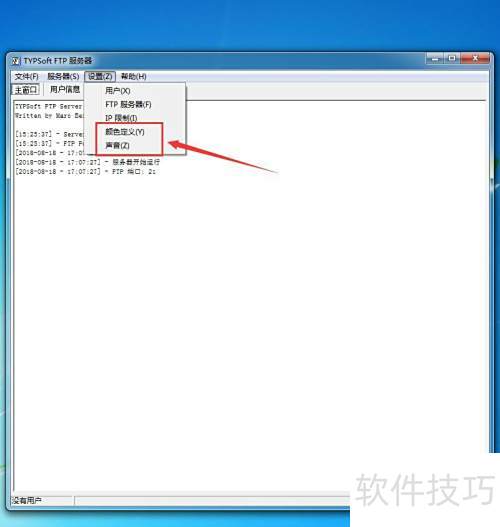
8、 其他选项可根据个人需求调整,例如颜色设定、音效等。
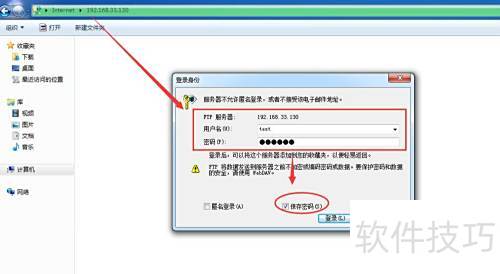
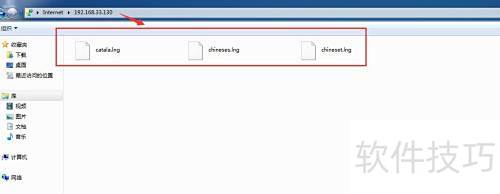
9、 现在可以连接FTP服务器了。在客户端地址栏输入FTP地址,例如:ftp://192.168.33.130,随后在弹出的登录界面输入用户名和密码即可进入。成功登录后,操作方式与管理本地文件类似,支持复制和粘贴功能。将FTP服务器上的文件复制并粘贴到本地计算机,即可完成下载;反之,将本地文件复制并粘贴至FTP服务器,即可实现上传,操作简便直观。
10、 进入FTP主页可查看客户机访问记录,实时监控并核查访问状态是否正常。