热点:

    VMware Workstation 10关闭共享文件夹

      [   原创  ]   作者:
    收藏文章 暂无评论

    在使用VMware Workstation 10时,若虚拟机无法启用共享文件夹功能,可按照以下步骤进行设置。本文将详细介绍操作流程,帮助用户快速完成共享文件夹的配置,实现主机与虚拟机之间的文件互通。

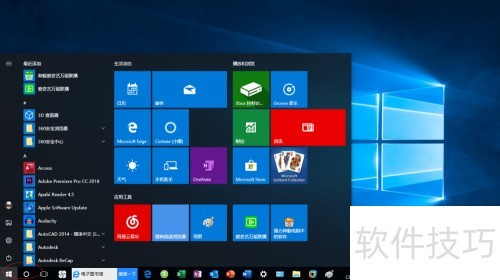
    1、 启动Windows 10后,点击屏幕左下角的任务栏开始按钮。
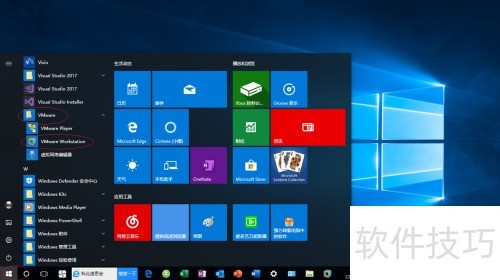
    2、 在任务栏开始菜单中找到并点击V→VMware→VMware Workstation选项。
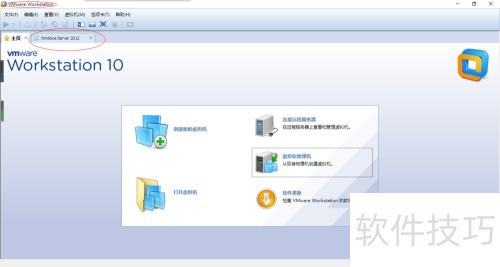
    3、 打开 VMware Workstation 10 程序界面,点击标签栏中的Windows Server 2012选项。
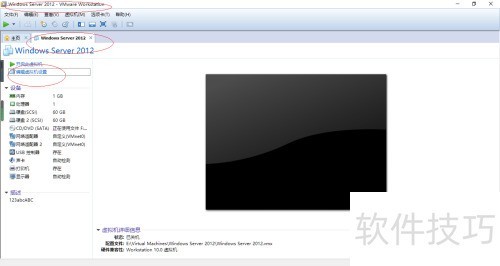
    4、 打开Windows Server 2012界面,选择并点击编辑虚拟机设置图标进行配置。
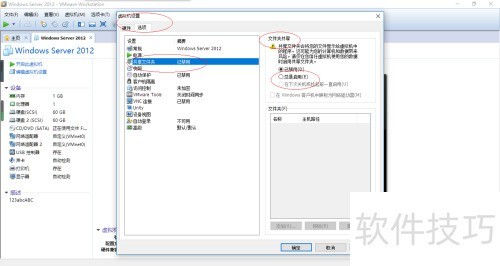
    5、 打开虚拟机设置,选择选项中的共享文件夹,取消禁用状态。
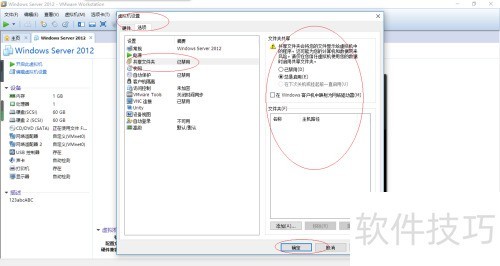
    6、 禁用虚拟机共享文件夹操作已完成,本例供参考,希望能对大家有所帮助。
    soft.zol.com.cn true https://soft.zol.com.cn/1042/10429514.html report 590 在使用VMware Workstation 10时,若虚拟机无法启用共享文件夹功能,可按照以下步骤进行设置。本文将详细介绍操作流程,帮助用户快速完成共享文件夹的配置,实现主机与虚拟机之间的文件互通。 1、 启动Windows 10后,点击屏幕左下角的任务栏开始按钮。 2、 在任务栏开始...
    不喜欢(0) 点个赞(0)
    随时随地资讯查报价 就上ZOL手机客户端,点击或扫描二维码下载
    立即下载

    VMware Workstation虚拟机

    更新时间:2024年11月04日

    用户评分:8.7 | 72人点评

    软件类型:共享软件

    软件语言:多国语言

    VMware Workstation虚拟机
    • 更新时间:2024年11月04日
    • 软件大小:280.6MB
    • 软件分类:应用工具
    • 语言种类:多国语言
    • 软件评级:72 人点评