热点:

    3DS Max 2018安装教程

      [   原创  ]   作者:
    收藏文章 暂无评论

    本教程详细介绍Autodesk 3DS Max 2018的安装步骤与方法。

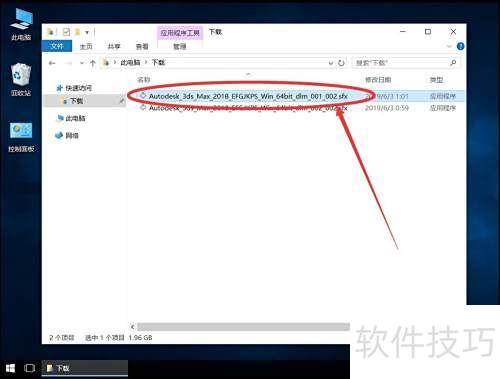
    1、 所示,3DS Max 2018安装包有两个文件,任选其一双击即可启动安装。
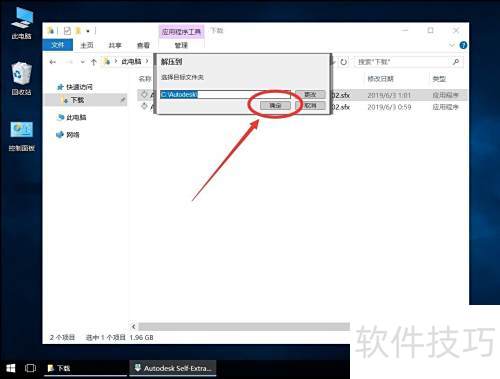
    2、 安装文件为自解压程序,解压路径默认为C盘,可自行选择目录。

    3、 如需修改,请点击右侧更改按钮。

    4、 此为解压安装包的临时路径,并非程序最终安装目录。

    5、 通常选择C盘安装,完成后可手动删除C盘中的该文件夹。

    6、 选定解压路径后,点击确认即可。
    7、 等待程序启动
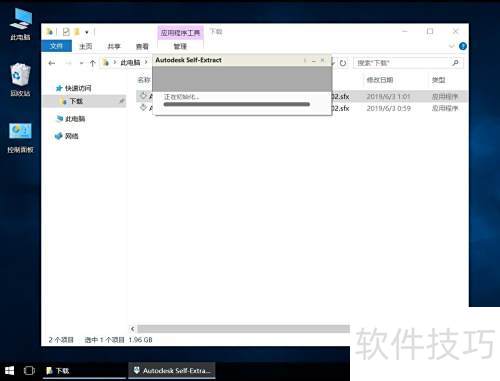
    8、 等待软件自动解压开始

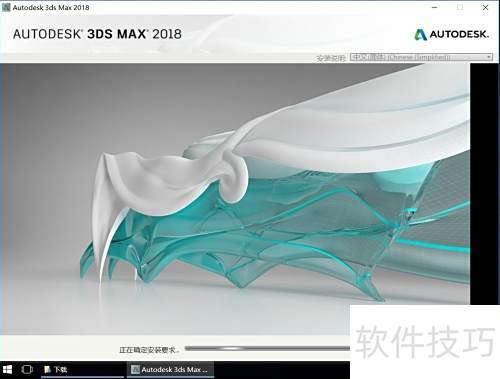
    9、 解压后自动弹出安装界面,静待程序初始化完成即可开始安装。

    10、 打开安装页面,点击右下角安装按钮即可。

    11、 等待安装程序检测系统配置中
    12、 进入许可协议页面,勾选并确认接受条款。
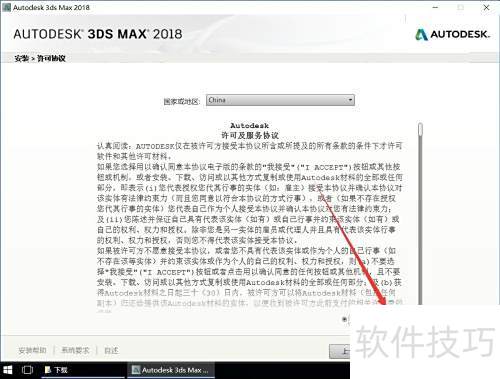
    13、 点击右下角下一步按钮继续
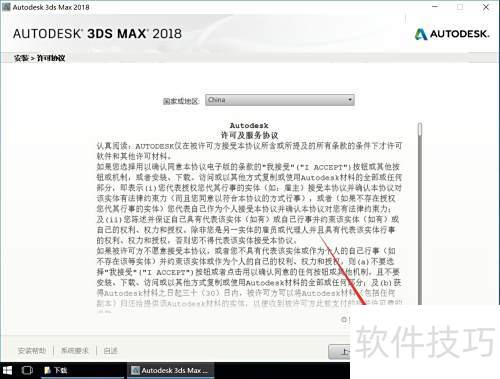
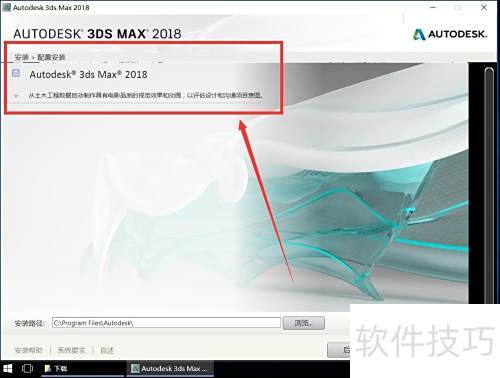
    14、 进入安装界面后,可在左上角选择所需安装的组件。
    15、 左下角显示软件安装路径,默认位于C盘
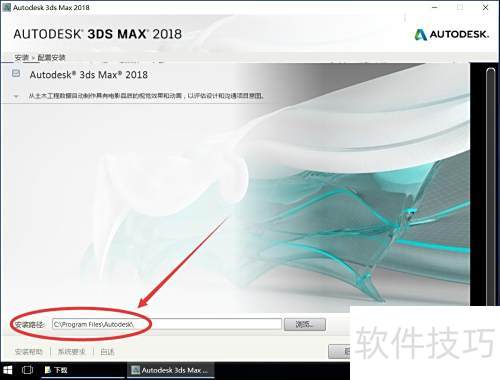
    16、 若需更改安装位置,只需将路径首字母C替换为其他盘符即可完成安装。

    17、 安装路径请勿修改

    18、 若以D盘为例安装,只需将C替换为D,后续路径无需更改。
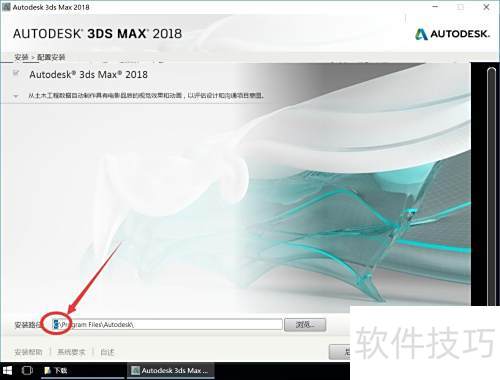
    19、 选定组件及路径后,点击右下角安装按钮开始安装。
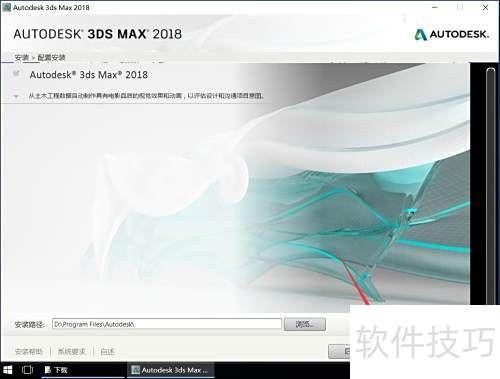
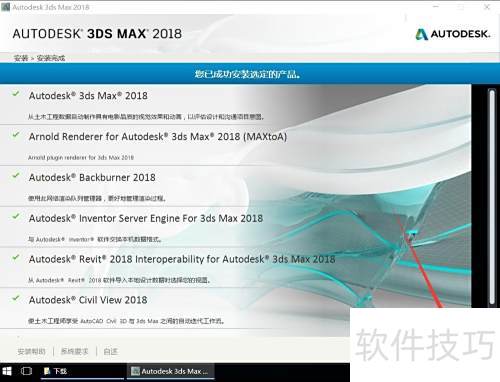
    20、 等待软件安装完成

    21、 安装完毕后,点击右下角立即启动按钮。
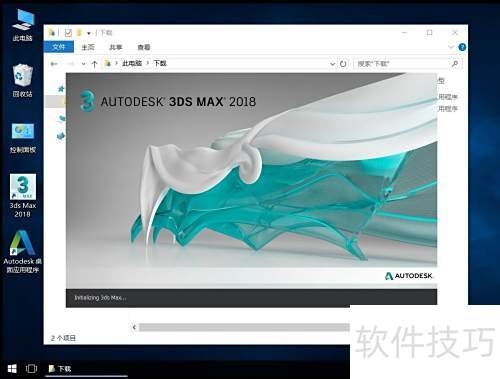
    22、 软件启动时将弹出激活窗口,完成激活后即可正常使用。
    soft.zol.com.cn true https://soft.zol.com.cn/1045/10458630.html report 1044 本教程详细介绍Autodesk 3DS Max 2018的安装步骤与方法。 1、 所示,3DS Max 2018安装包有两个文件,任选其一双击即可启动安装。 2、 安装文件为自解压程序,解压路径默认为C盘,可自行选择目录。 3、 如需修改,请点击右侧更改按钮。 4、 此为解压安装包的临时路径,并...
    不喜欢(0) 点个赞(0)
    随时随地资讯查报价 就上ZOL手机客户端,点击或扫描二维码下载
    立即下载

    Autodesk 3ds Max 8 SP3

    更新时间:2011年10月27日

    用户评分:5.3 | 6人点评

    软件类型:共享软件

    软件语言:简体中文

    Autodesk 3ds Max 8 SP3
    • 更新时间:2011年10月27日
    • 软件大小:18.1MB
    • 软件分类:三维设计
    • 语言种类:简体中文
    • 软件评级:6 人点评