热点:

    Renderbus FTP上传使用指南

      [   原创  ]   作者:
    收藏文章 暂无评论

    可通过网页端或客户端将文件上传至Renderbus服务器,操作简便快捷。

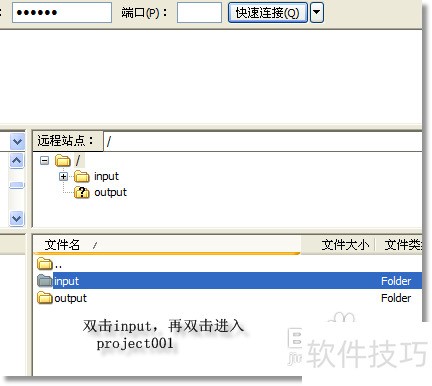
    1、 上传前,先了解Renderbus服务器的目录布局。

    2、 output目录用于存储渲染完成的图片帧。每次提交新任务后,系统会自动在该目录下创建以任务编号命名的文件夹,渲染结果将按顺序保存其中,方便用户随时下载所需图像文件。

    3FTP服务器地址为:ftp.renderbus.com

    4、 下载并安装FTP软件工具

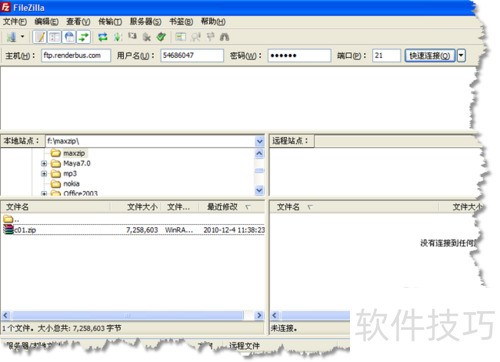
    5、 访问renderbus网站底部的ftp软件下载链接,安装Filezilla后,桌面上将出现该软件的快捷图标。

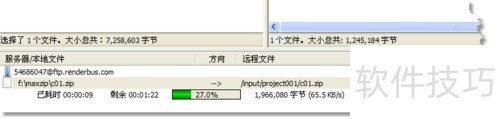
    6、 右键点击本地磁盘中已制作的压缩包,选择上传选项,上传进度条将显示在页面下方。

    7、 请等待传输进度达到100%即可完成。

    8、 瑞云科技分享实用经验。

    soft.zol.com.cn true https://soft.zol.com.cn/1045/10459591.html report 579 可通过网页端或客户端将文件上传至Renderbus服务器,操作简便快捷。 1、 上传前,先了解Renderbus服务器的目录布局。 2、 output目录用于存储渲染完成的图片帧。每次提交新任务后,系统会自动在该目录下创建以任务编号命名的文件夹,渲染结果将按顺序保存其中,方便用户...
    不喜欢(0) 点个赞(0)
    随时随地资讯查报价 就上ZOL手机客户端,点击或扫描二维码下载
    立即下载

    上传圣手Ftp Fiend

    更新时间:2012年06月18日

    用户评分:0 | 0人点评

    软件类型:免费软件

    软件语言:简体中文

    上传圣手Ftp Fiend
    • 更新时间:2012年06月18日
    • 软件大小:2.4MB
    • 软件分类:FTP软件
    • 语言种类:简体中文
    • 软件评级:0 人点评