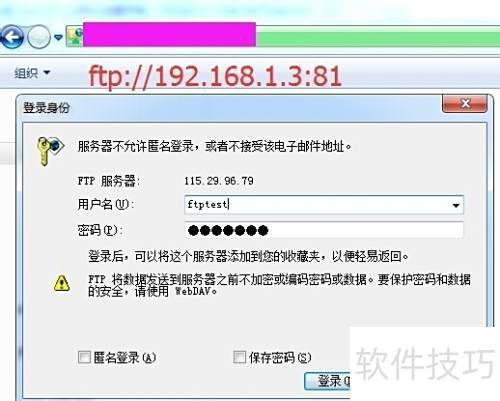
在Windows Server 2008 R2系统中配置FTP服务器,实现客户端文件的上传与下载功能。
1、 部署FTP服务器
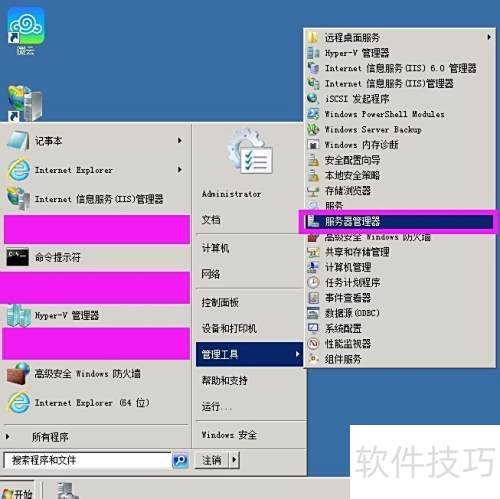
2、 依次点击开始、管理工具、服务器管理器
3、 安装IIS及FTP服务角色
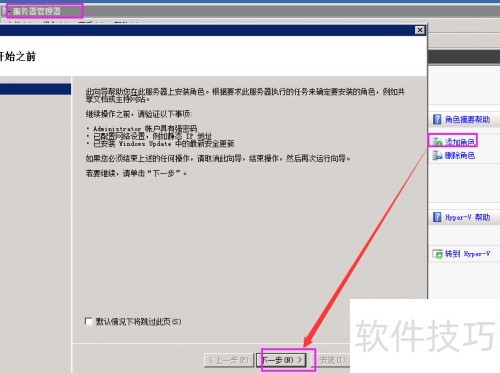
4、 启动服务器管理器,进入添加角色界面,点击后弹出对话框,选择下一步继续操作。
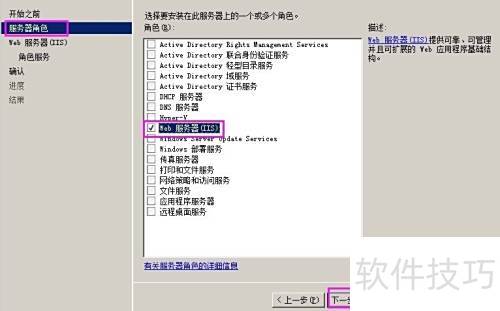
5、 选择IIS作为Web服务器,再安装FTP服务,直至完成配置。
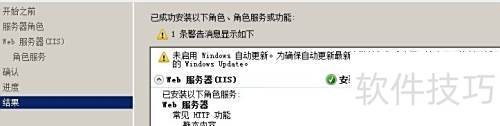
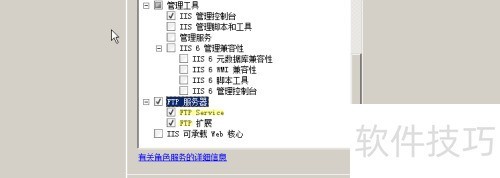
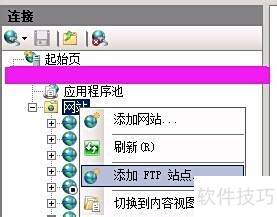
6、 在IIS中若可右键新建FTP站点,即表示FTP服务已成功安装并可正常使用。
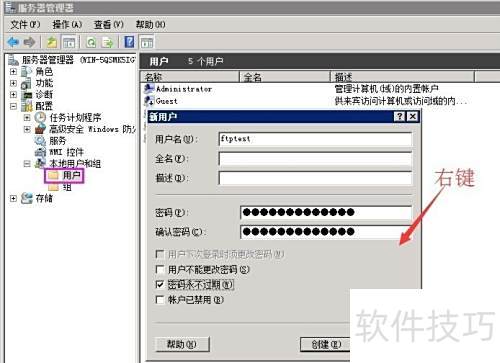
7、 创建Windows账户及密码,专供FTP登录使用。
8、 进入管理工具中的服务器管理器,点击添加用户,本例采用用户名ftptest进行设置。
9、 在服务器磁盘中新建一个用于FTP的文件夹,创建FTP站点,关联用户FtpTest,并为其分配读写权限。
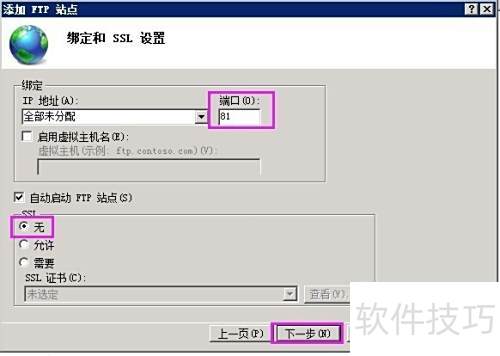
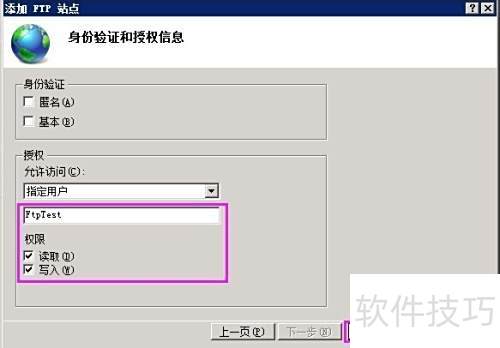
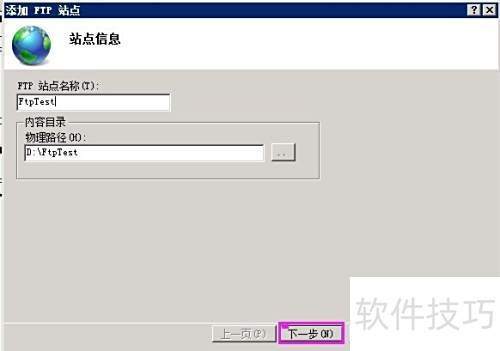
10、 通过浏览器或文件管理器输入ftp://服务器IP地址:FTP端口进行测试,若弹出用户名与密码输入框,说明配置成功。正确输入凭据后,即可根据权限对FTP服务器上的文件进行浏览、上传或下载等操作。