搭建FTP服务器需先安装IIS中的FTP功能模块,随后通过IIS管理器完成站点的创建、参数设置及日常管理操作。
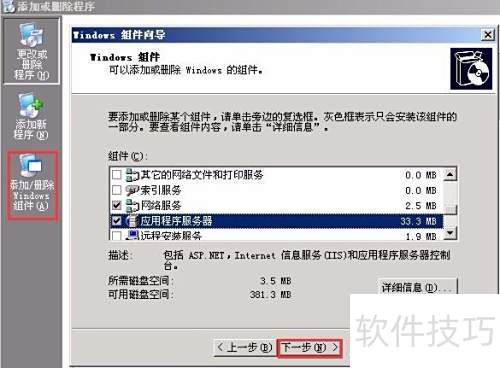
1、 依次点击开始菜单和控制面板中的添加/删除程序,打开对应对话框后选择添加/删除Windows组件。在弹出的Windows组件向导中勾选应用服务器选项,随后点击详细信息按钮进入下一步设置,以便继续配置相关组件功能。
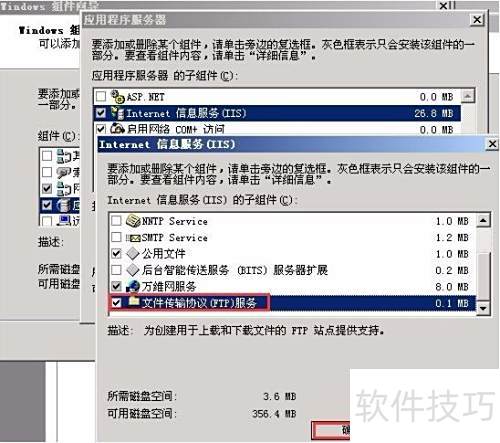
2、 弹出应用服务器窗口后,勾选Internet信息服务(IIS)选项,点击详细信息。在打开的IIS设置界面中,选中文件传输协议(FTP)服务复选框,最后点击确定完成配置。整个过程通过逐步选择相关组件实现FTP服务的启用,操作清晰且易于执行。
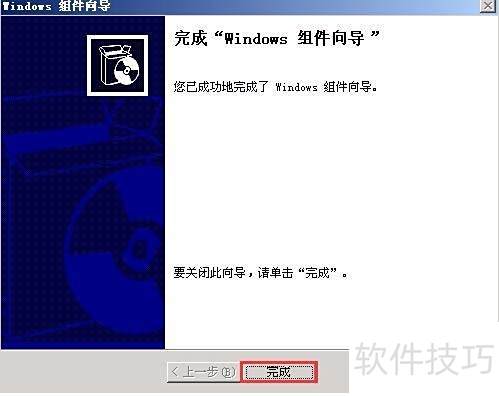
3、 返回Windows组件向导界面,点击下一步,系统将自动开始安装所选的FTP服务组件。若安装过程中提示需插入Windows Server 2003安装光盘或指定源文件路径,请将光盘放入光驱并确认,随后安装将继续进行。等待进度完成,弹出完成Windows组件向导窗口,点击完成按钮,即可结束整个安装过程。
4、 安装完FTP组件后,依次点击开始、所有程序、管理工具中的Internet信息服务(IIS)管理器,即可启动应用程序服务器界面。
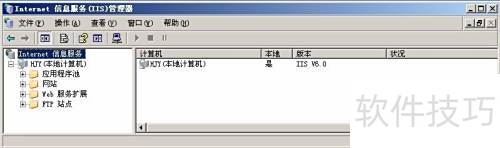
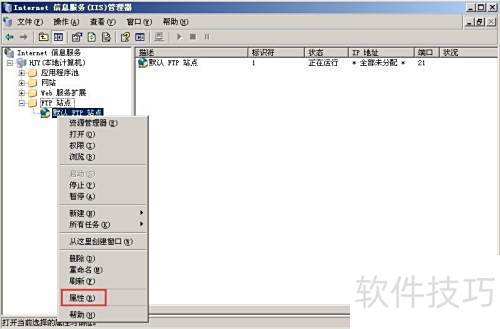
5、 展开FTP站点文件夹,右键点击默认FTP站点,从菜单中选择属性进行设置。
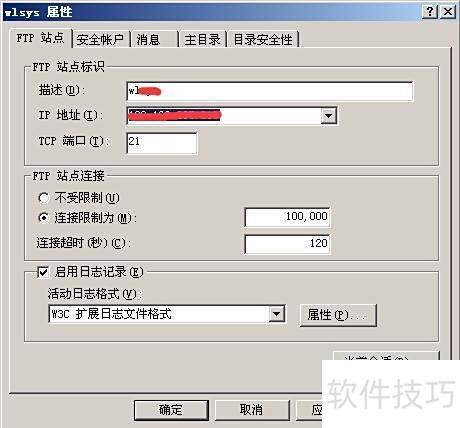
6、 打开默认FTP站点 属性对话框后,需配置FTP站点与主目录两个选项卡。在FTP站点选项卡中,首先可在描述栏输入自定义的站点名称以便识别;若服务器配备多块网卡并拥有多个IP地址,应从IP地址下拉菜单中选择其中一个作为该FTP站点绑定的地址;TCP端口默认为21,可根据需要更改为其他端口号;此外,还可通过FTP站点连接设置最大连接数,以限制同时访问的客户端数量,确保服务稳定运行。
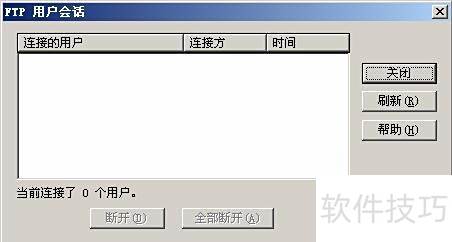
7、 点击当前会话按钮,可在弹出窗口中查看并断开已连接的用户。
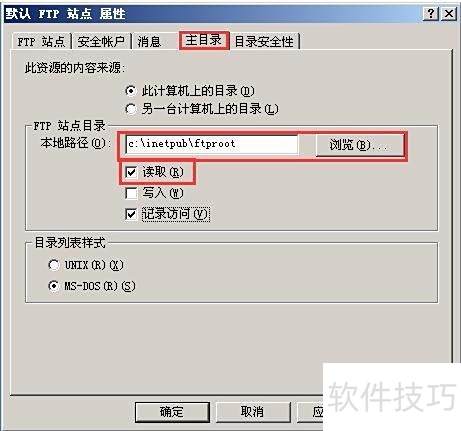
8、 在主目录选项卡中,可设置站点的路径。若站点文件位于本地磁盘,应选择此计算机上的目录,然后点击浏览按钮,在弹出窗口中指定FTP站点对应的文件夹作为主目录(本例使用默认路径),并确保权限设置为读取,以保证正常访问。
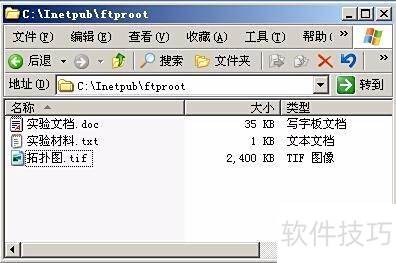
9、 完成上述配置后,FTP服务器即搭建成功。随后在局域网内共享资源,将准备好的文件放入指定的站点目录即可。