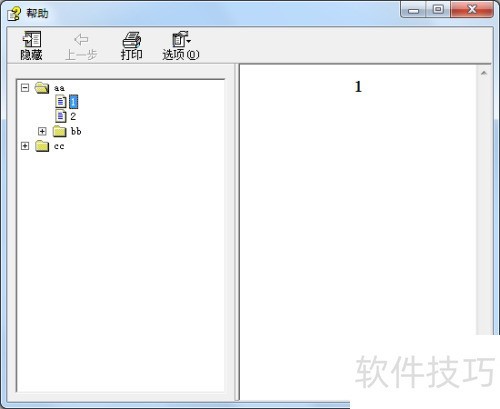
将大量文档整合时,CHM(压缩HTML)格式是理想选择。制作过程并不繁琐,只需使用微软官方提供的免费工具,便可轻松完成文档的编辑与合成,方便快捷,适合各类用户操作使用。
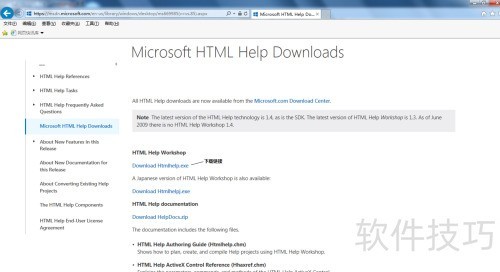
1、 从微软官网获取并安装Microsoft HTML Help Workshop,该工具由微软官方发布,可免费使用,用于创建和编辑HTML帮助文件。
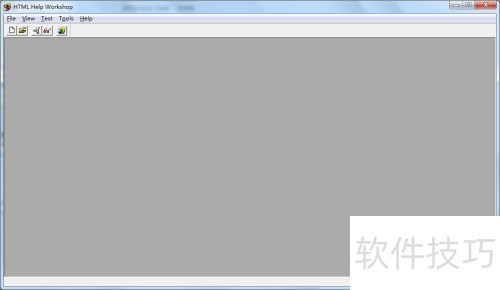
2、 进入安装文件夹,运行hhw.exe,即可看到相应界面。
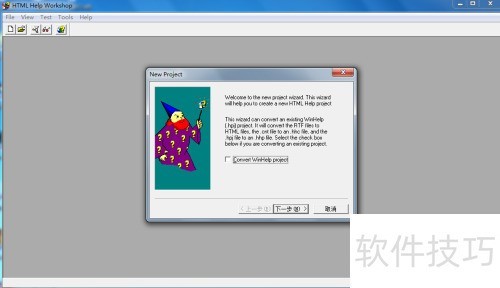
3、 依次选择文件菜单中的新建选项,然后创建项目,点击下一步继续操作。
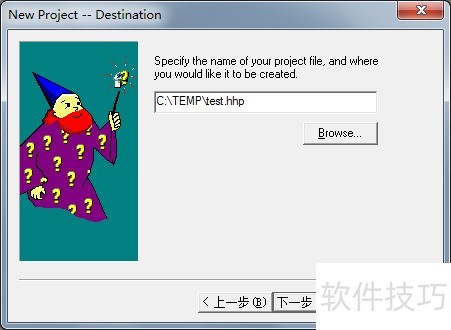
4、 指定项目文件的保存位置,并输入文件名称。
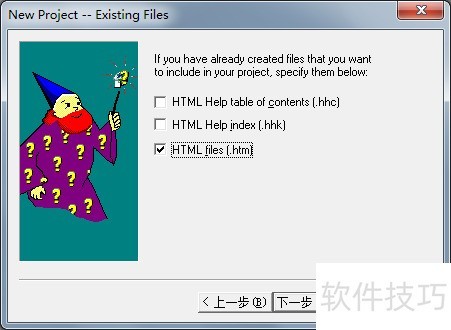
5、 只需勾选第三个框(.htm)即可完成操作。
6、 点击添加,选中所有需编入CHM的HTML文件,点击下一步,最后点击完成即可。
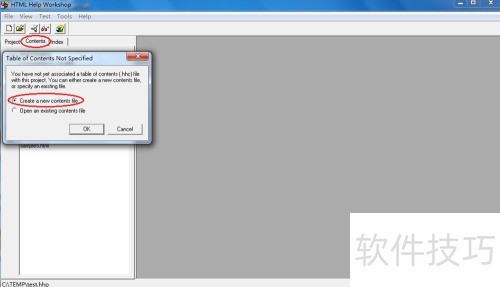
7、 接下来将会出现这样的画面,无需担心。点击左侧的目录选项,随后在弹出的窗口中选择创建新目录文件。现在,我们就开始为CHM文件制作目录。
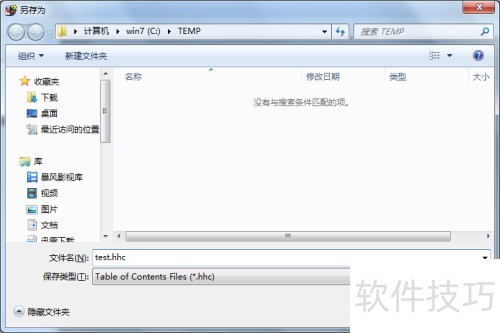
8、 程序将提示选择目录文件的保存位置,建议与原有hhp文件置于同一文件夹中。
9、 在Contents标签页中,于左侧空白区域点击鼠标右键,可选择插入标题、主题或文件。这些术语并不复杂,例中的aa、bb、cc即为标题,而12345则代表主题。主题通常隶属于某个标题之下,而标题本身也可以嵌套其他标题,形成层级结构。若页面需引用图片、音频等外部资源,可通过insert file功能将其添加进来。当选中某一主题后,利用左侧的四个方向箭头按钮,可对该主题进行上下左右的位置调整。其中,上下箭头用于改变其在列表中的顺序,左右箭头则用于调整其所属层级,实现父子关系的转换。通过这些操作,能够灵活构建清晰的内容结构,便于后续管理和浏览。整个过程直观简便,易于掌握。
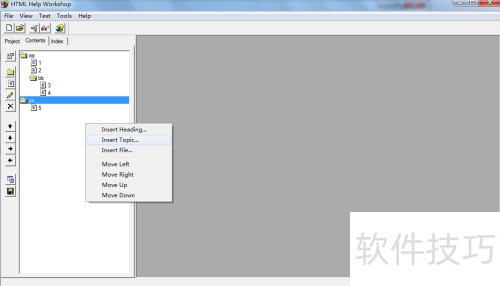
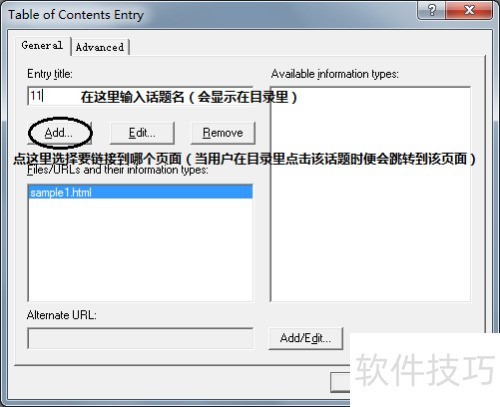
10、 标题与主题设置界面所示。标题可不设置链接,点击时无跳转;但主题必须关联至某一页面,确保点击后能正常跳转,请注意此项区别。
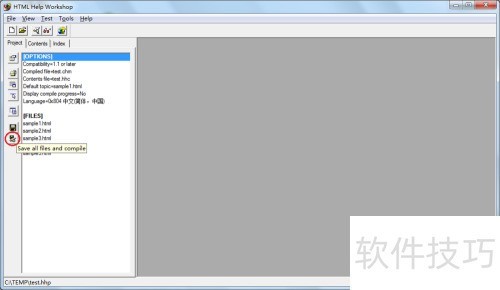
11、 准备工作完成后,点击左侧的Project标签,然后按下最下方的保存所有文件并编译按钮,即可启动编译过程。
12、 查找已编译的CHM文件并打开,仔细检查是否存在错误。