

在Win10系统中安装低版本CAD(如2006、2008)常出现安装失败、运行无响应、提示权限不足等问题。通过实践总结出几个关键要点,只要按要求操作,即可顺利完成CAD及CASS的安装,确保软件正常启动和使用,有效解决兼容性与权限相关故障,提升安装成功率。
1、 部分低版本CAD软件需依赖.NET 3.5环境运行,而Windows 10系统默认仅预装.NET 4.0以上版本,因此需手动启用或安装.NET Framework 3.5组件,以确保软件正常运行。
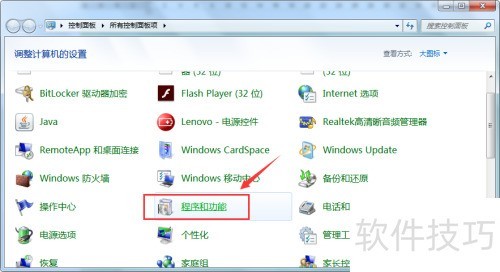
2、 进入控制面板,选择程序和功能选项。
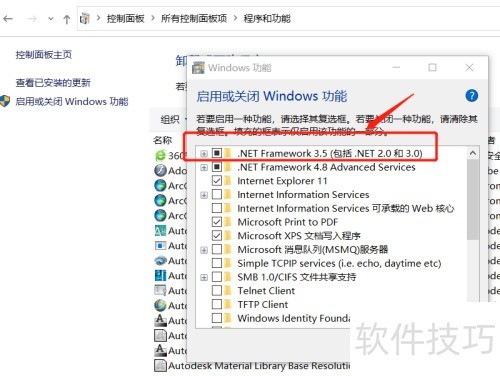
3、 点击启用或关闭Windows功能
4、 选择首个选项,确认后点击下载更新,等待完成即可。
5、 系统缺少MS Visual C++运行环境,运行CASS或某些开发程序时可能出现错误。只需下载并安装微软运行库合集MSVisualC,即可自动安装所需的VC++2005等组件,解决运行问题。
6、 完成基础环境配置后,便可开始安装CAD软件。目前许多用户登录系统时使用的并非administrator超级管理员账户,因权限不足,安装过程中常出现无法继续的情况。为解决这一问题,可临时启用系统内置的administrator账户进行安装操作。对于Windows 10家庭版系统,启用方法如下:右键命令提示符选择以管理员身份运行,在打开的命令窗口中输入命令net user administrator /active:yes,执行后即可激活该账户。随后注销当前用户,切换至administrator账户登录系统,再运行CAD安装程序,即可顺利完成安装。安装完毕后,可根据需要关闭该账户以保障系统安全。
7、 在其他系统版本中,右键点击电脑波选择管理。

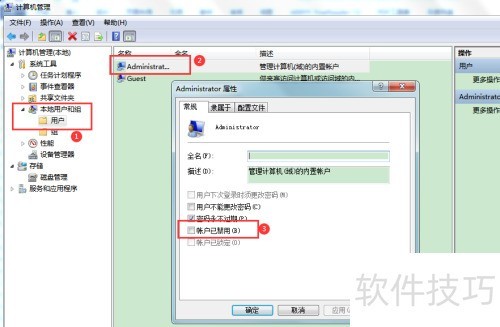
8、 取消勾选账户已禁用,确认后切换至administrator账户登录,再进行CAD的安装操作。
9、 需注意,CAD在同一个账户安装后切换系统账户仍可正常使用,但CASS在切换系统账户后无法使用,必须重新安装才能运行。


