

合理划分磁盘分区有助于分类管理文件数据,提升使用效率,同时在重装系统时能有效保护其他分区资料不被清除。提到分区工具,许多人会想到u深度PE系统中的DG分区工具。今天将为大家介绍u深度启动盘内置的一键式分区功能,操作简便,适合各类用户快速完成分区操作。
1、 将制作好的u深度U盘插入电脑,随后重启或开机。当屏幕显示品牌Logo时,立即按下U盘启动快捷键,进入启动选项界面。在列表中选择U盘启动,确认后即可进入u深度主菜单界面,操作界面所示。
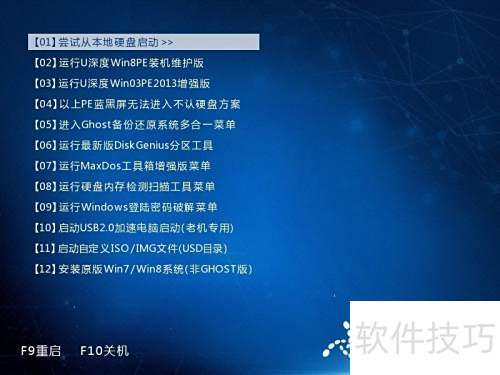
2、 使用键盘上下键选中运行MaxDos工具箱增强版菜单,按回车确定,操作所示。
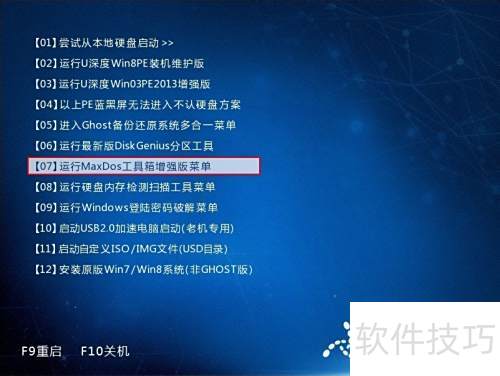
3、 选择启动MaxDos9.3工具箱增强版C,按回车确认,操作所示。
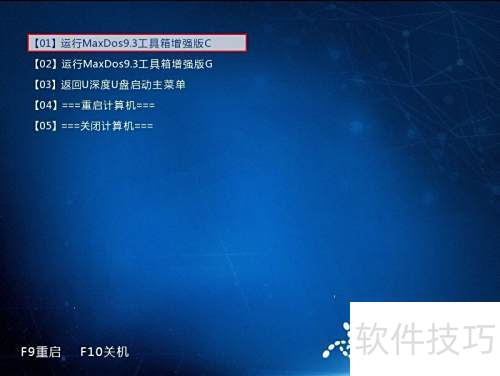
4、 在MAXDOS9.3主界面选择A.MAXDOS工具箱,按回车键进入,操作所示。
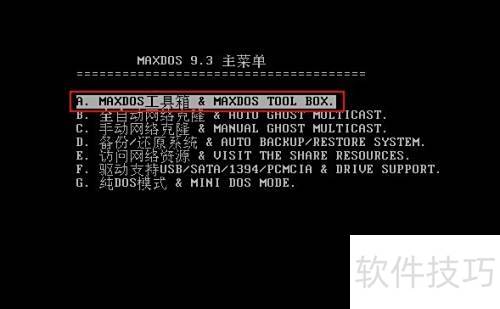
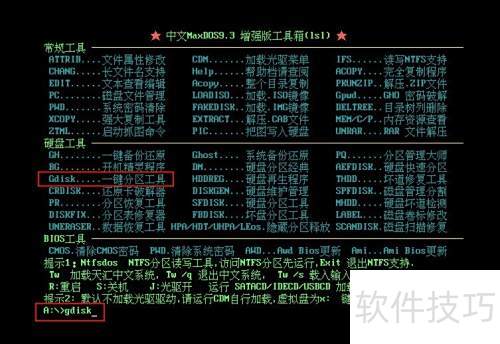
5、 进入中文MaxDOS9.3增强版工具箱,在硬盘工具中选择一键分区工具,于光标位置输入Gdisk命令,按回车键确认执行,操作界面所示。
6、 此时Gdisk一键分区工具将显示提示信息,点击继续按钮即可,所示。
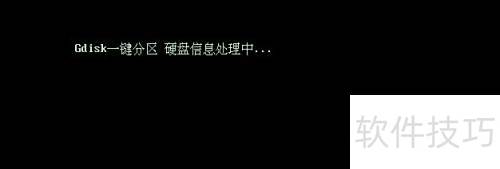
7、 继续操作后,请耐心等待Gdisk工具自动处理硬盘信息,具体过程所示。
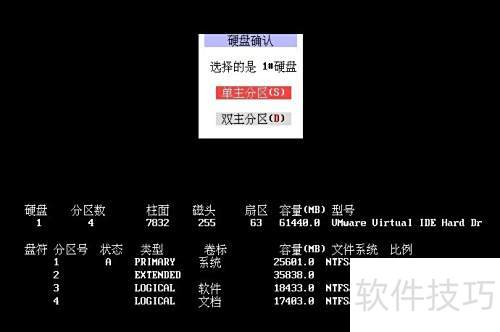
8、 信息处理完毕后,请确认硬盘,建议选择单主分区,按回车键确认,具体操作所示。
9、 进入分区选择界面时,建议选用自定义分区,可灵活设定各分区容量,便于合理分配磁盘空间,满足个性化需求。
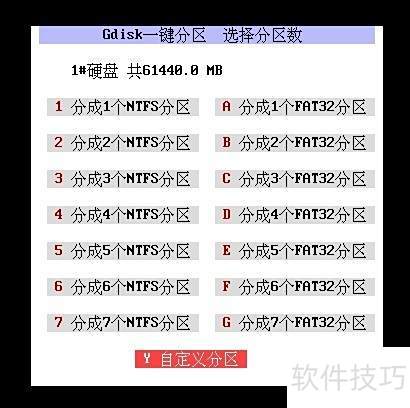
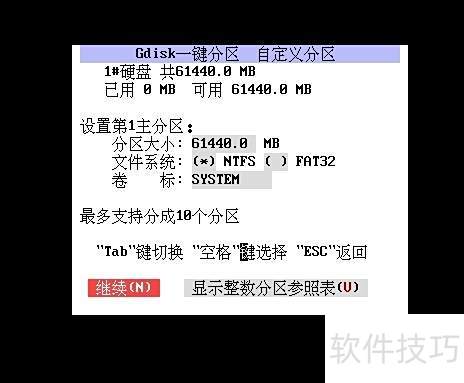
10、 选择自定义分区后,首先配置第一个主分区的大小和文件系统格式,随后按相同方法设置第二、第三分区,所有分区配置完毕后,点击继续按钮,具体操作所示。
11、 确认分区信息准确无误后,点击执行分区按钮,操作所示。
12、 等待片刻后,分区工具将完成系统分区操作,并自动重启。重启后即可看到硬盘已按要求划分完毕。关于Gdisk一键分区工具的使用说明就到这里,希望能为有需要的用户提供帮助,顺利实现快速分区。


