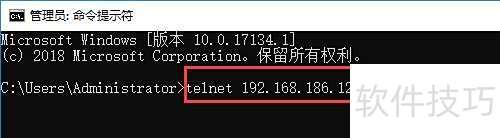
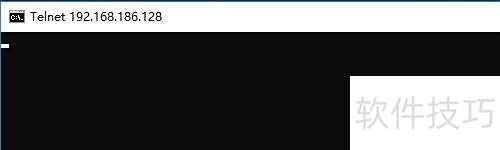
如何在Windows 10系统中使用telnet工具检测TCP端口是否连通?该协议不仅支持远程登录,还可用于测试网络端口的连接状态。
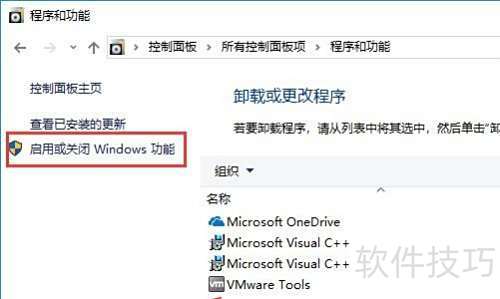
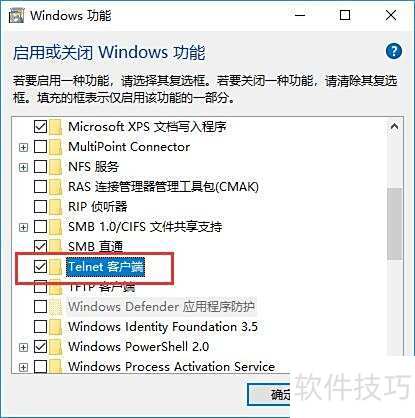
1、 Telnet采用客户端/服务器模式运行,使用前需先在客户端主机启用此功能。Windows 10系统默认未开启,用户可通过控制面板中的程序和功能选项,选择启用或关闭Windows功能,在弹出窗口中勾选Telnet客户端以完成启用。
2、 选中Telnet客户端的复选框,点击确定完成设置。
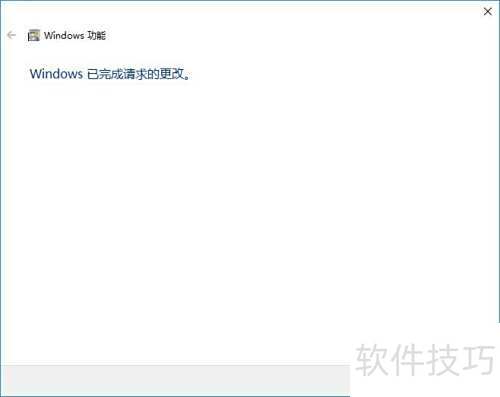
3、 系统提示Windows已完成请求的更改,表示电脑的Telnet客户端功能已成功开启。
4、 测试服务器主机TCP端口连通性时,需确保两台主机间网络畅通,无防火墙或安全策略阻隔。同时,服务器端必须已启动对应服务并开放指定TCP端口,例如启用远程桌面服务会自动打开TCP 3389端口,方可进行连通性检测。
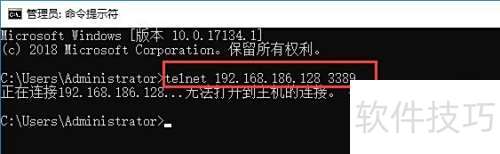
5、 以测试3389端口连通性为例说明服务器配置。在未开启远程桌面功能时,于客户端的命令提示符窗口执行telnet ip 端口号命令,系统将提示无法打开到主机的连接,在端口3389连接失败,表明该端口当前无法建立连接,验证了服务未启用状态下的端口封闭情况。
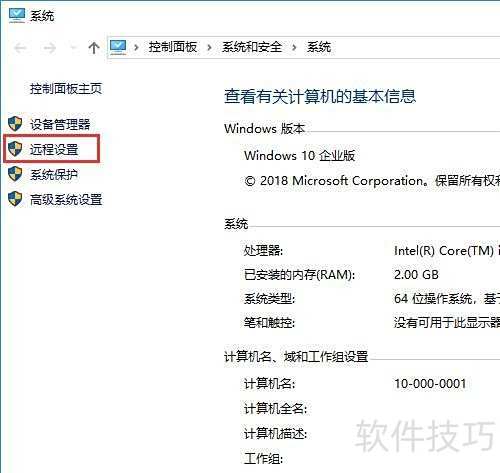
6、 开启服务器远程桌面:右键点击此电脑,选择属性,进入远程设置进行配置。
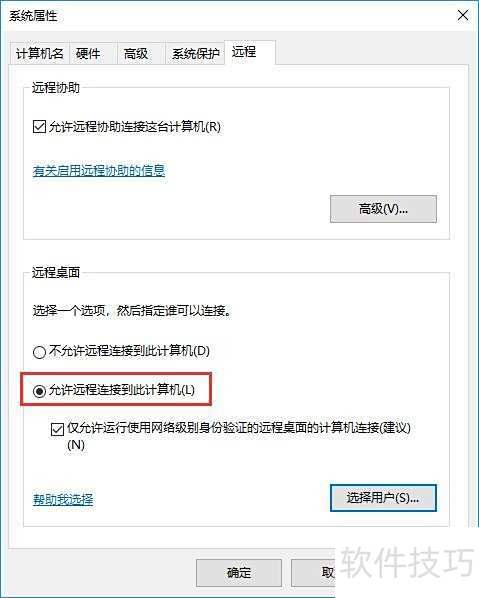
7、 勾选允许远程连接并确认,即可开启服务器主机的远程桌面功能。
8、 在客户端主机的命令提示符窗口中输入telnet IP地址 端口号,按下回车键执行。若新窗口弹出,说明已成功建立与目标端口的连接,表明telnet测试顺利完成,网络通信正常。