

本文介绍如何在Unity 2018中查看.NET版本。通过确认.NET版本,可明确API兼容级别,有助于在引入外部.NET程序包时准确处理依赖关系,避免因版本不匹配导致的错误,提升开发效率与项目稳定性。
1、 点击编辑菜单中的项目设置选项即可查看第一种方式。
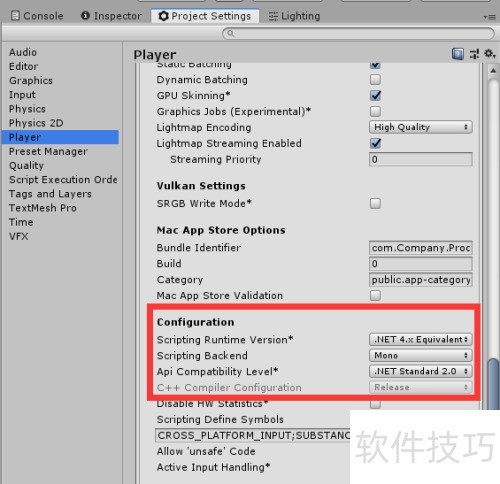
2、 打开项目设置后,选择Player选项,进入其设置界面,在下方的配置区域进行相关操作。
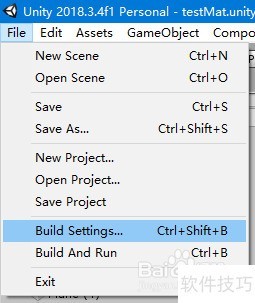
3、 点击文件菜单,选择构建设置选项即可。
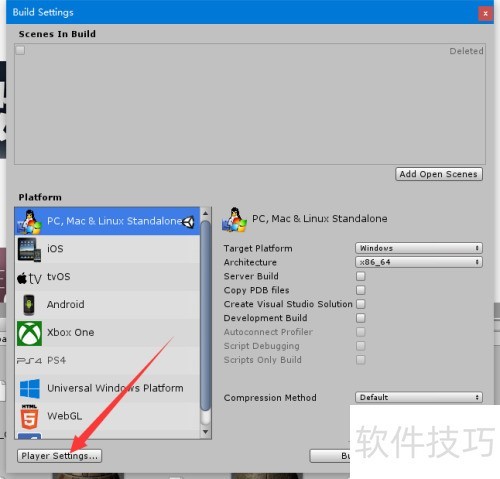
4、 点击Build Settings左下角的Player Settings,即可快速进入该配置界面。
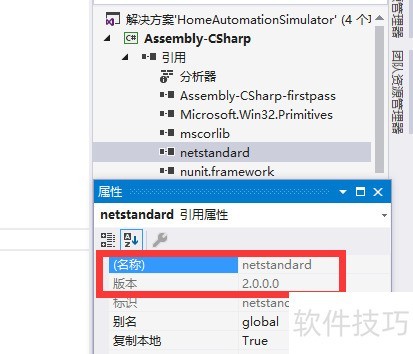
5、 第三种方法是通过Visual Studio打开项目,检查所引用的netstandard版本。需特别注意,netstandard 2.0 与 .NET Framework 2.0 完全不同,前者是较新的跨平台标准,而后者是早已过时的旧版本。实际上,只有 .NET Framework 4.x 及以上版本才支持 netstandard 2.0。因此,在查看引用时应准确区分两者,避免混淆,确保项目所依赖的框架版本满足netstandard的要求,从而保障兼容性和正常运行。
6、 点击编辑菜单中的项目设置选项,即可进行第一种查看操作。


