

Java SE下载安装与配置方法,详细步骤解析。
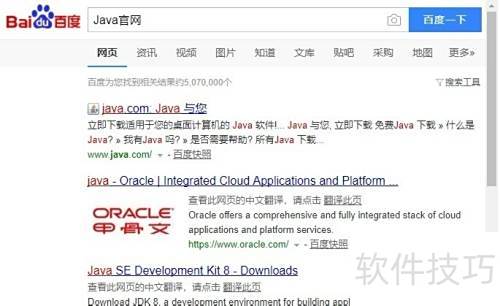
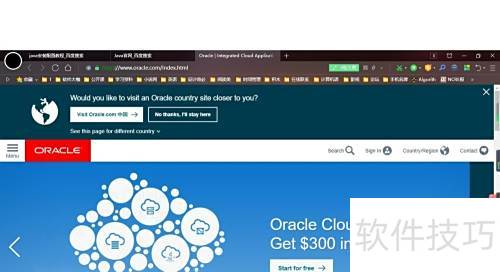
1、 访问百度搜索Java官网,点击第二个结果,进入主页后下滑找到Downloads并点击进入。
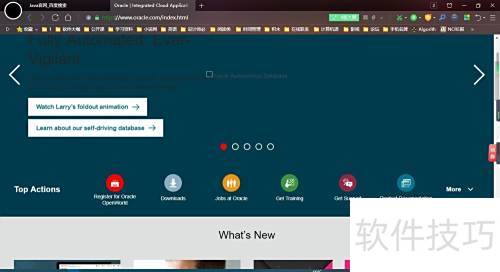
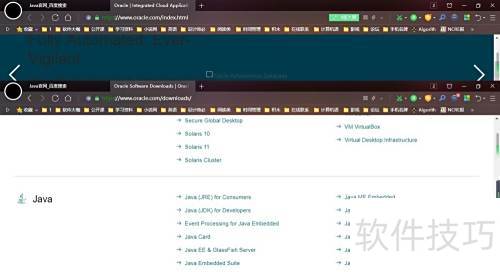
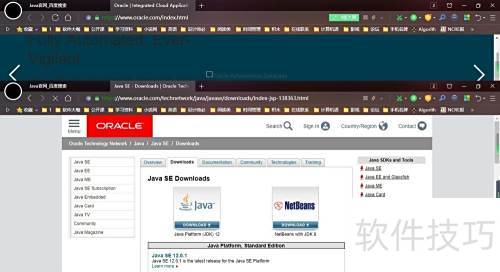
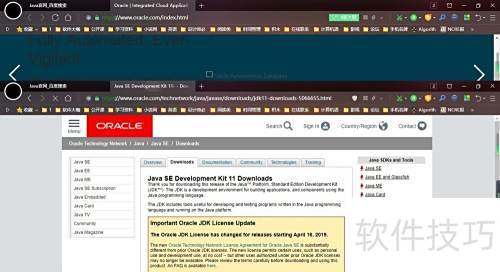
2、 向下滚动页面找到JAVA选项(一所示),点击进入JAVA SE。此时页面会显示多个版本供选择,包括最新版和其他版本(二)。选择所需版本(例如JAVA 11.0.3),点击DOWNLOAD按钮,进入下载页面(三所示)。
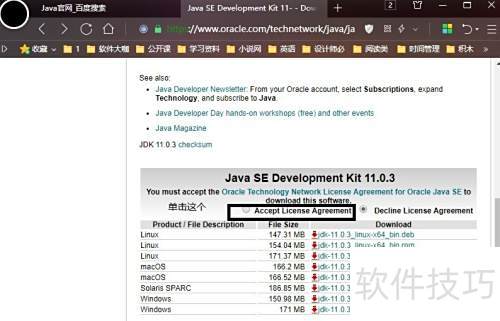
3、 下拉页面可见不同操作系统版本,一所示,各系统对应不同安装包,请根据自身系统选择下载。以Windows系统为例,我下载的是jdk11.0.1_windows-x64_bin.zip进行演示。该版本无需安装,下载后直接解压即可使用。建议将解压文件放置于C盘根目录下(我已下载并解压至C盘),二所示。完成解压后,接下来将进入环境配置环节。
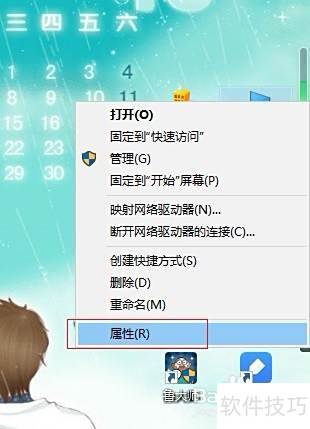
4、 一所示,右键点击电脑选择属性,进入后点击高级系统设置,出现图三界面,再点击环境变量即可。
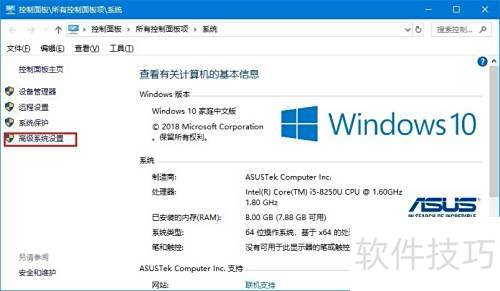
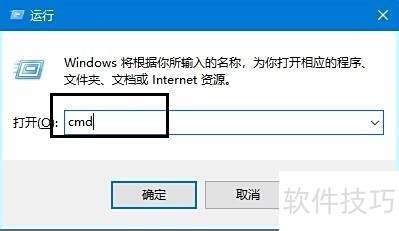
5、 进入系统环境变量设置,定位到Path选项并点击编辑。将Java解压后的安装路径,例如C:Program FilesJava,复制并添加至Path变量中。保存更改后依次点击确定退出。接着同时按下键盘上的Windows徽标键与R键,打开运行窗口,在输入框内键入cmd后点击确定,即可启动命令提示符界面,验证配置是否生效。
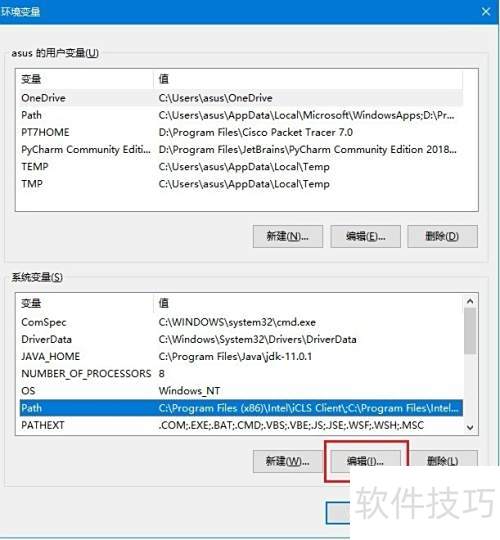
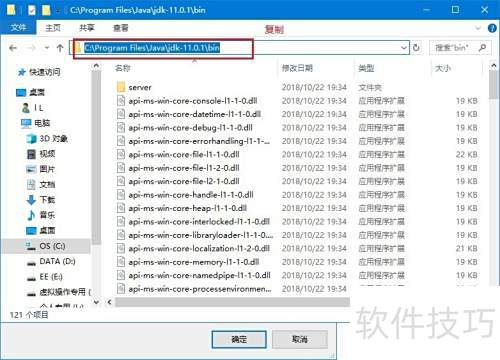
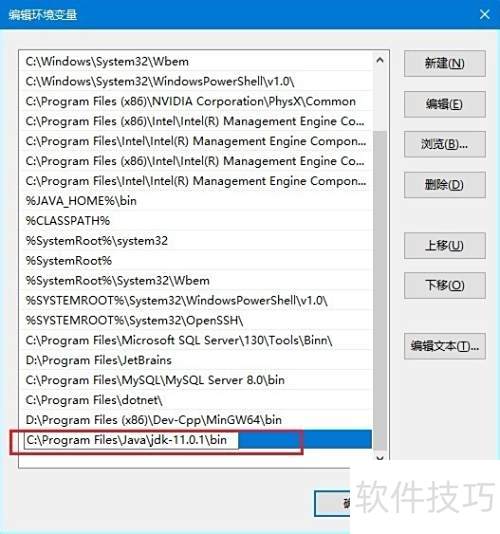
6、 最后出现DOS界面,输入java命令后显示用法信息,所示,表明环境配置已成功。


