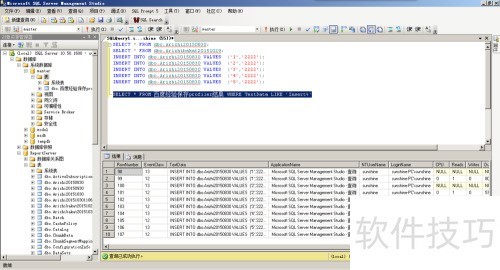
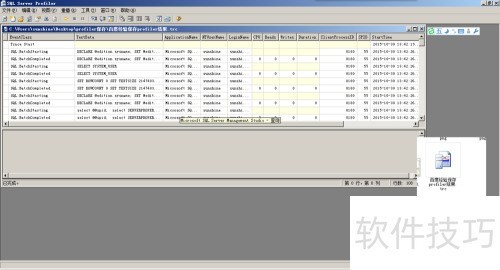
新同事入职后,为尽快掌握公司原有系统的业务流程,每日登录测试库进行操作,兴致盎然。为了深入分析各类业务对应的执行语句,他常在不同时段启停性能监控工具profiler,并将每次的监控数据妥善保存,便于后续查阅。那么,他究竟是采用何种方式来存储这些监控结果的?
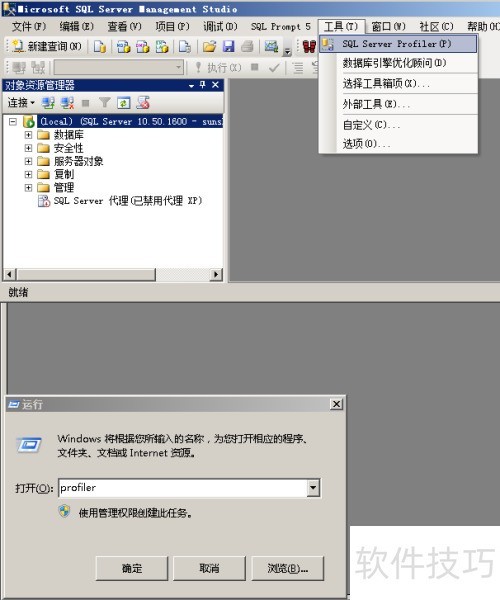
1、 在命令行输入profiler或通过SQL Server Management Studio启动性能分析工具,即可开启监控和跟踪功能,用于捕获数据库的运行情况。
2、 在Profiler窗口中选择-,连接目标数据库服务器后,进入设置界面,输入标题名称,例如百度经验保存profiler结果,完成基本配置,准备开始跟踪数据库活动,记录所需执行过程。
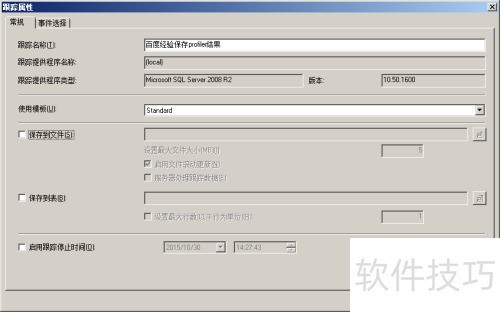
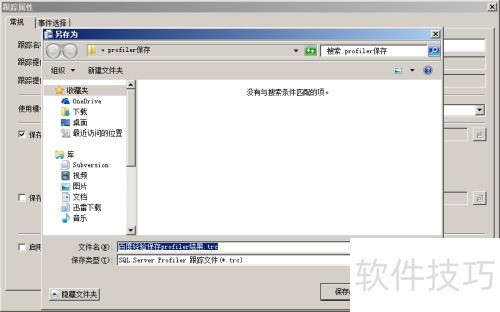
3、 勾选保存到文件选项后,Profiler结束跟踪时会自动将监控数据存入指定文件,后续只需双击该文件即可查看完整的跟踪结果。
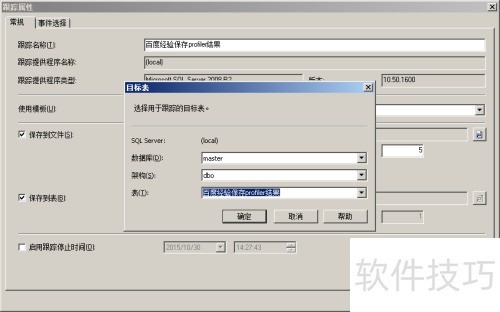
4、 勾选跟踪属性中的保存到表后,将弹出服务器连接对话框(图中省略)。该服务器用于创建数据表,以存储本次跟踪结果。所示,表名可使用中文,因SQL Server支持中文命名,方便用户按需定义表名称,提升识别性与管理效率。
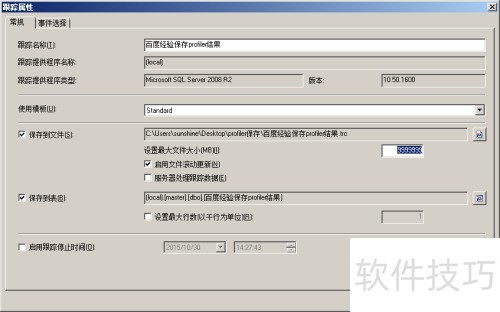
5、 确认操作后可适当调整文件大小,例如在生产环境中,5M文件难以保存大量监控数据。
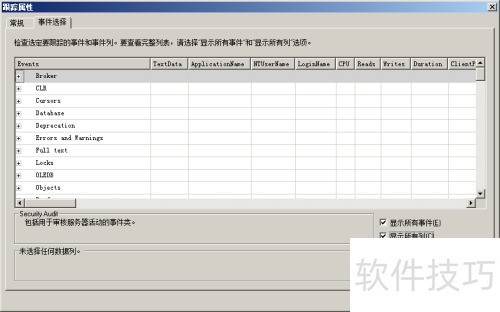
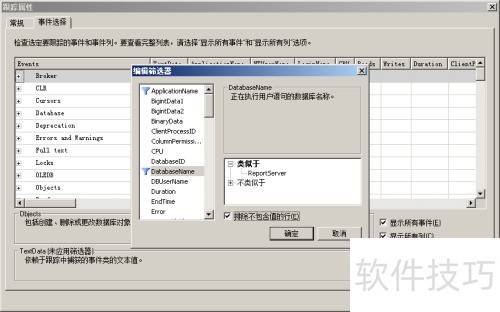
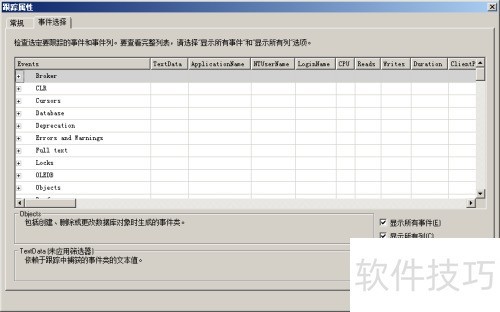
6、 进入事件选择标签页,启用显示所有事件与列,展开列筛选器进行设置。
7、 在编辑筛选器时,可对跟踪目标进行筛选,例如为便于演示,我仅选择了ReportServer数据库进行跟踪。
8、 在筛选器中选择DatabaseName,添加ReportServer选项,并勾选排除不包含该值的行,完成操作。
9、 确认并点击
10、 返回跟踪属性界面,确认设置无误后,可直接点击运行按钮;或在系统完成一系列操作、确认具备跟踪条件后,再点击 profiler 跟踪属性面板中的运行按钮启动跟踪。
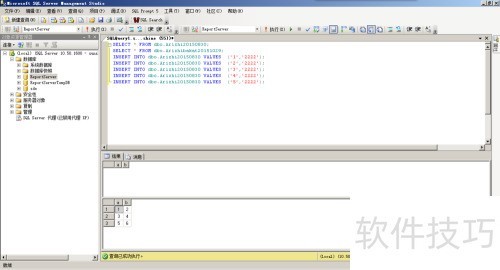
11、 在reportserver上随意进行一些操作即可。
12、 观察到profiler的跟踪结果列表正快速滚动,点击红色方块即可暂停监控进程。
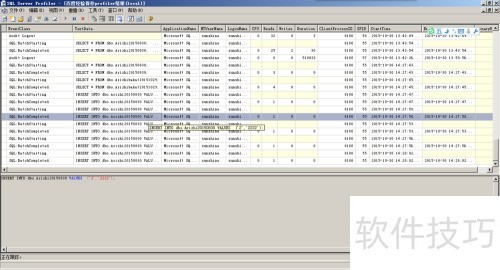
13、 在Master数据库中可见,profiler已生成监控结果数据表,便于通过SQL语句进行筛选和查询。同时,在指定目录下也会生成对应的监控结果文件。关闭profiler后,只需双击该文件即可重新启动profiler,并完整恢复上次的监控数据,方便继续分析与查看,无需重新执行监控任务。