

如何刻录DVD光盘?许多人常用Nero软件进行刻录,但实际上,Windows 7系统自带的Windows DVD Maker就能轻松实现。无需额外安装软件,只需插入空白光盘,打开该程序,导入视频文件,选择菜单样式,设置播放顺序,最后点击刻录到光盘即可完成。整个过程简单直观,适合家庭用户快速制作高质量的DVD影碟,是实用便捷的刻录解决方案。
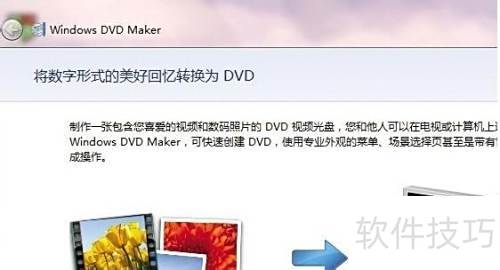
1、 打开开始菜单,进入所有程序列表,在顶部找到Windows DVD Maker并点击启动。进入软件欢迎界面后,点击右下角的选择照片和视频按钮,即可开始导入所需文件。
2、 在打开的添加窗口中,点击添加项目按钮,弹出的界面可供选择文件。按住键盘Ctrl键可多选文件,选定后点击添加按钮即可完成操作。
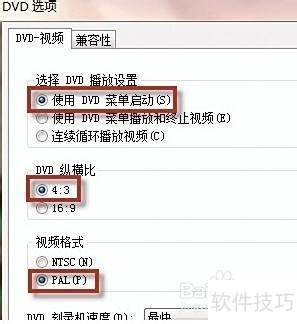
3、 点击界面右下角的选项,在弹出的DVD选项窗口中,可自行设定播放参数,包括播放设置、画面比例、视频格式及刻录速度等。根据实际需求调整后返回,记得为DVD输入标题名称,确认无误后点击下一步继续操作。整个过程简单直观,按提示逐步完成即可。
4、 软件界面右侧提供20多种菜单样式,选择任一样式,左侧即可实时预览DVD播放效果,方便用户直观调整和设置菜单外观。
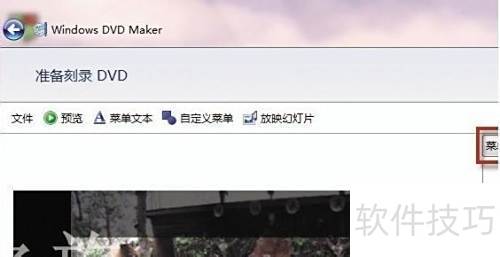
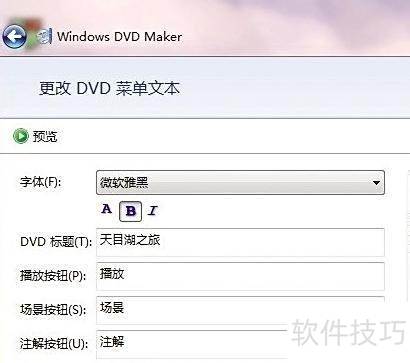
5、 点击菜单文本按钮,可在弹出的选项中编辑菜单内容及字体样式,编辑时右侧窗口实时显示预览效果,确认无误后点击更改文本即可返回主界面完成设置。
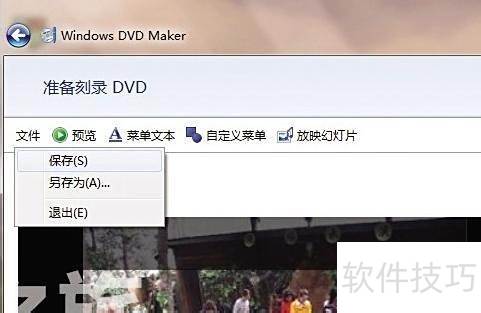
6、 点击右下角刻录按钮即可开始制作DVD光盘。如需日后修改,可选择文件—保存将当前刻录方案存为文件,方便以后直接打开并调整,无需重新设置,提高操作效率,节省时间,确保刻录过程更加灵活便捷。
7、 若没有其他软件,可使用Win 7系统自带的Windows DVD Maker制作DVD,操作简便,功能实用,轻松完成光盘刻录,省时省力,是日常制作光碟的理想选择。


