热点:

    制作Windows系统IMG文件方法

      [   原创  ]   作者:
    收藏文章 暂无评论

    如何制作img文件?在Windows系统中,img文件与iso文件一样,都属于镜像文件的一种。接下来将介绍如何将iso镜像文件转换为img格式。对于包含多个文件的文件夹,也可以通过类似的方法制作成img文件。具体操作步骤可以参考本文最后提供的相关经验文档。

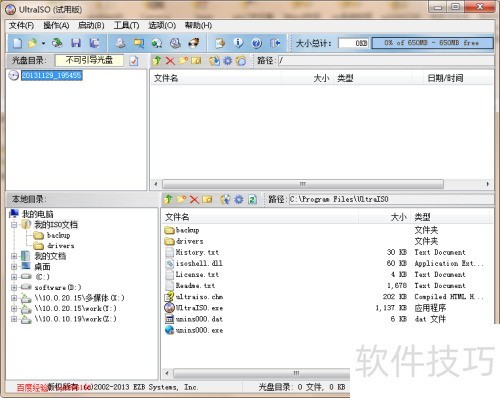
    1、 首先打开UltraISO软件,所示。未安装的用户可在百度搜索并下载安装。
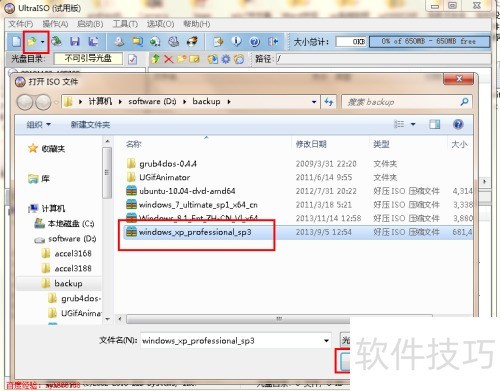
    2、 点击工具栏中的打开按钮,在弹出的打开ISO文件对话框中选择需要转换的ISO文件。如果要将包含多个文件的文件夹制作成img文件,则选择方式有所不同,但其余操作步骤保持一致。
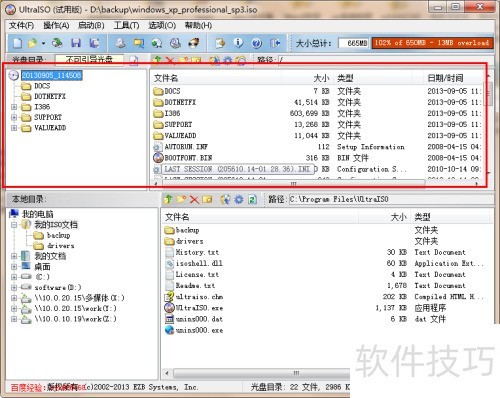
    3、 使用UltraISO打开ISO镜像文件后,软件界面顶部会显示该镜像的内容,中红框部分所示。
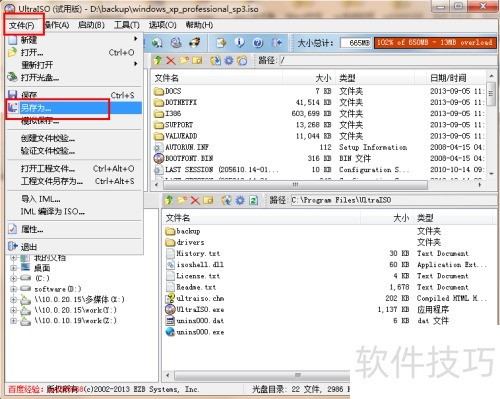
    4、 点击菜单栏文件,选择另存为...选项进行保存。
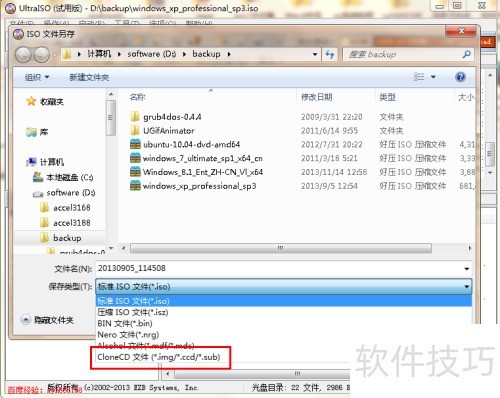
    5、 在弹出的ISO 文件另存为窗口中,选择目标保存路径,接着将文件类型更改为CloneCD 文件(*.img/*.ccd/*.sub)即可。
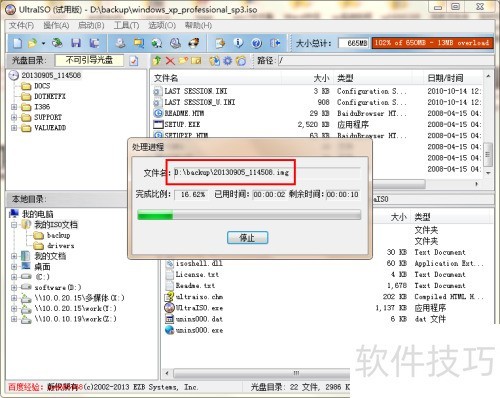
    6、 选择文件保存类型后,点击保存按钮,将弹出所示的生成img文件的处理对话框。文件生成速度非常快,在对话框顶部可以看到文件的扩展名为img,表明生成的文件为img格式。
    soft.zol.com.cn true https://soft.zol.com.cn/1048/10481892.html report 877 如何制作img文件?在Windows系统中,img文件与iso文件一样,都属于镜像文件的一种。接下来将介绍如何将iso镜像文件转换为img格式。对于包含多个文件的文件夹,也可以通过类似的方法制作成img文件。具体操作步骤可以参考本文最后提供的相关经验文档。 1、 首先打开UltraI...
    不喜欢(0) 点个赞(0)
    随时随地资讯查报价 就上ZOL手机客户端,点击或扫描二维码下载
    立即下载

    CloneCD

    更新时间:2020年10月19日

    用户评分:5 | 5人点评

    软件类型:共享软件

    软件语言:简体中文

    CloneCD
    • 更新时间:2020年10月19日
    • 软件大小:2.8MB
    • 软件分类:刻录软件
    • 语言种类:简体中文
    • 软件评级:5 人点评