
在日常生活中,无论是婚礼庆典、新生儿诞生,还是外出游玩,记录美好瞬间已成为必不可少的环节,而视频记录尤为重要。如何对视频进行剪辑与处理显得尤为关键。下面我将为大家介绍一款视频剪切合并工具的使用方法,帮助轻松完成视频编辑。
1、 软件安装并启动后,界面显示所示。
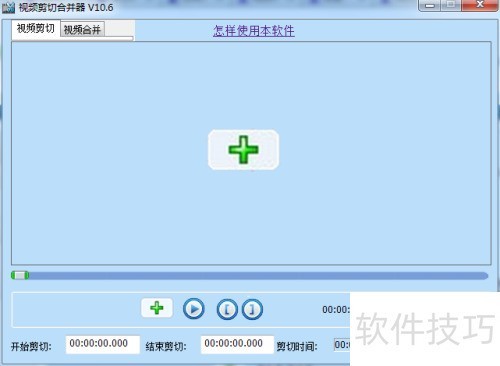
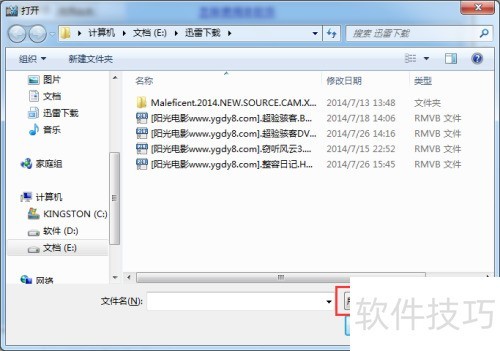
2、 点击添加视频文件按钮,选取需要剪辑的视频。若文件未显示,请在打开对话框的文件类型下拉菜单中选择所有文件以查看全部格式。
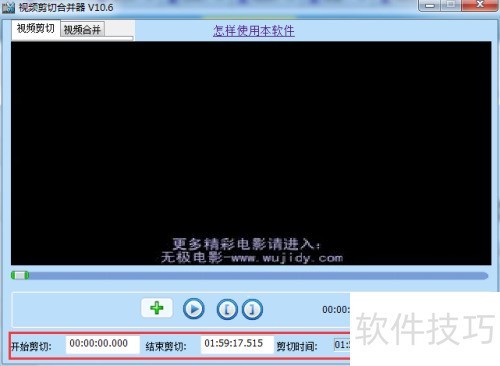
3、 加载待处理视频后,界面下方将显示开始剪切结束剪切和剪切时间三项操作提示。
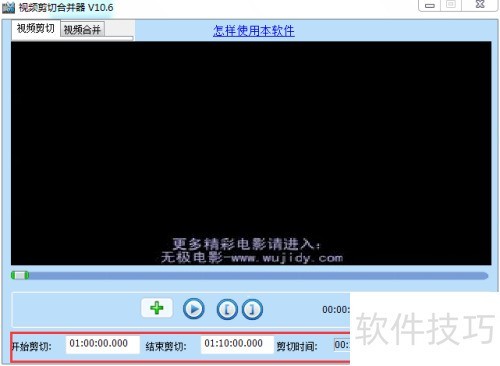
4、 现在可以手动设定开始剪切和结束剪切来选取所需片段,例如我选择截取视频中从1:00:00到1:10:00的时间段,具体操作所示。
5、 点击剪切按钮进行操作。
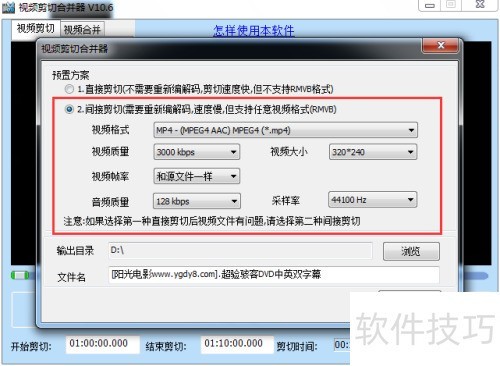
6、 此时将弹出剪切设置窗口。
7、 可选择直接或间接方式对信息进行剪切处理。
8、 我按间接剪切方式处理。
9、 用户可自定义输出路径及文件名称。
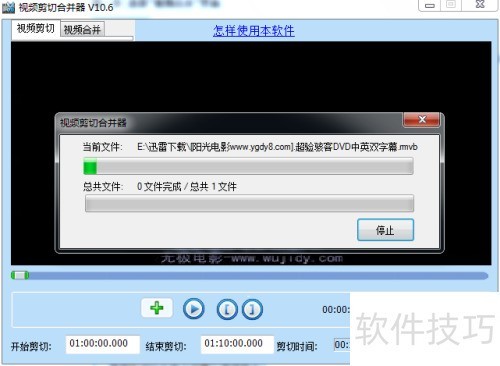
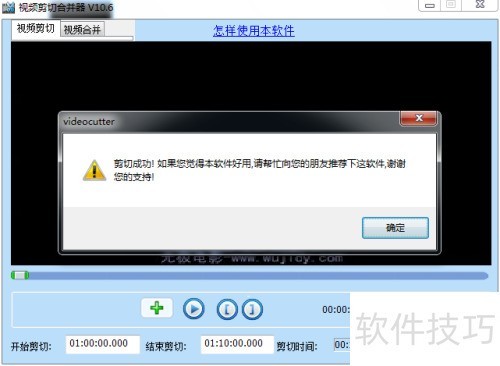
10、 点击开始剪切后,工具立即执行转换,完成后页面将显示转换成功提示。
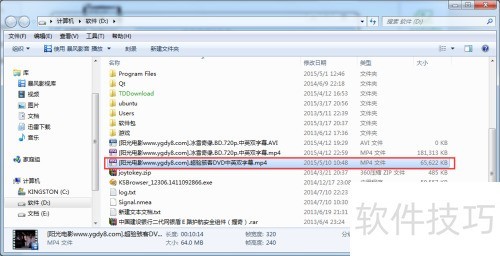
11、 前往指定路径查看转换详情。
12、 该视频剪辑合并工具兼容多种主流视频格式,包括mp4、3gp、avi、flv、rm、rmvb、wmv、mov、mpg、mpeg、mkv、vob、asf、f4v等,能够灵活处理不同格式的视频文件,实现精准剪切与无缝合并,操作便捷,功能全面,满足各类视频编辑需求。
13、 视频剪切后出现音画不同步,或因帧率问题导致。可尝试间接剪切,并将视频帧率设为25,即可有效解决同步问题。
14、 视频剪切合并后尺寸变化,可通过调整视频大小参数来解决。
15、 合并视频后画面模糊?可点击设置选项,调高视频质量参数,数值越大,输出画质越清晰,建议根据需求适当提升以获得更佳效果。
16、 使用视频剪切合并工具时,点击设置按钮,调整视频尺寸参数即可完成大小修改。
17、 若视频剪切合并器在间接剪切后仍提示失败,可尝试调整视频帧率,如设为25或29.97,看是否解决问题。
18、 视频直接合并后无法正常播放,可尝试采用间接合并方式解决。


