热点:

    360安全卫士U盘修复模式进入方法

      [   原创  ]   作者:
    收藏文章 暂无评论

    1、 null

    2、 在电脑上启动360安全卫士,点击主界面右下方的更多选项。

    3、 切换至全部工具,找到文件恢复功能,点击添加即可完成操作。
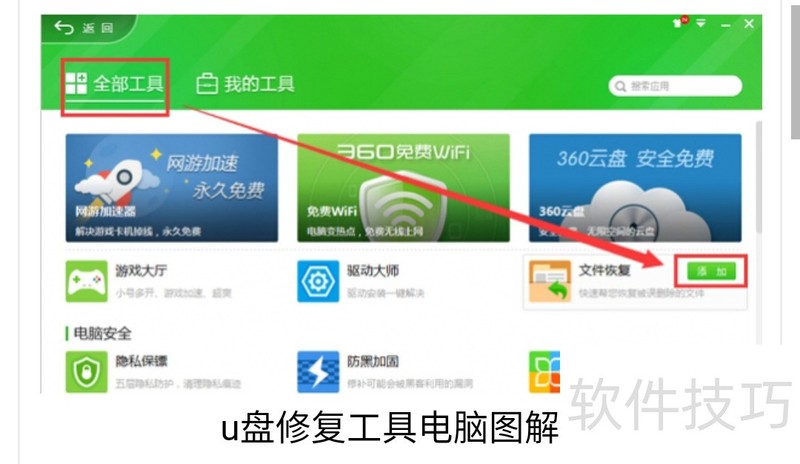
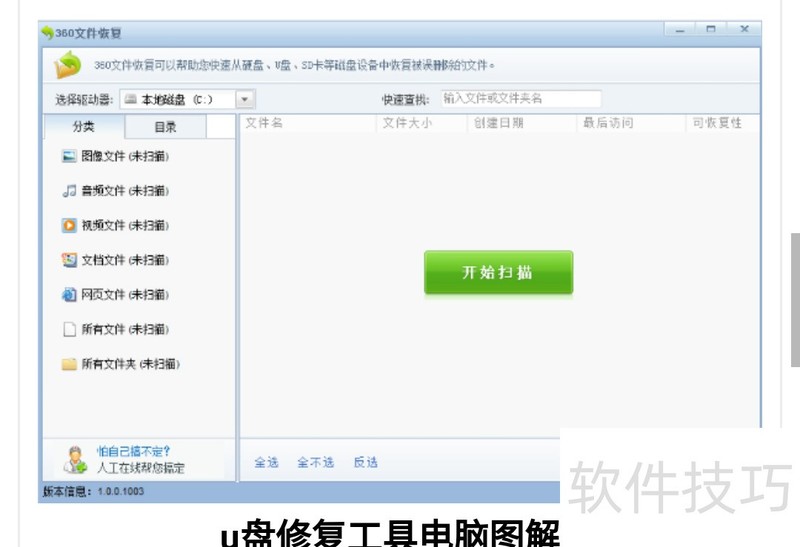
    4下载后,启动恢复工具,选择目标文件所在的磁盘。若需恢复U盘等移动设备,请先将其连接至电脑,待系统识别并显示可移动设备图标后再进行操作。
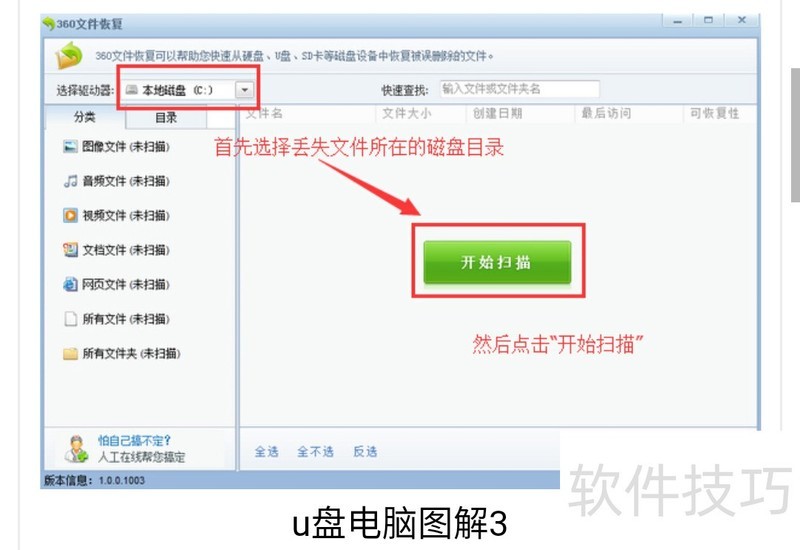
    5、 扫描完成后,360文件恢复功能将展示丢失文件的可恢复状态,分为高、较高、差、较差四类。其中高和较高表示较大概率能成功恢复。部分文件夹显示可恢复性为空白,虽可恢复文件夹结构,但内部数据可能已被覆盖,恢复后未必能找到所需文件,实际效果存在不确定性。

    6、 点击恢复选中的文件后,系统将弹出文件路径选择窗口。请将恢复文件保存至除原丢失文件所在磁盘外的其他磁盘目录,选定目标路径后,点击保存即可完成操作。
    soft.zol.com.cn true https://soft.zol.com.cn/1048/10484569.html report 666 1、 null 2、 在电脑上启动360安全卫士,点击主界面右下方的更多选项。 3、 切换至全部工具,找到文件恢复功能,点击添加即可完成操作。 4、 下载后,启动恢复工具,选择目标文件所在的磁盘。若需恢复U盘等移动设备,请先将其连接至电脑,待系统识别并显示可移动设备图...
    不喜欢(0) 点个赞(0)
    随时随地资讯查报价 就上ZOL手机客户端,点击或扫描二维码下载
    立即下载

    360安全卫士修复工具

    更新时间:2016年03月17日

    用户评分:4.8 | 6人点评

    软件类型:免费软件

    软件语言:简体中文

    360安全卫士修复工具
    • 更新时间:2016年03月17日
    • 软件大小:0.3MB
    • 软件分类:系统安全
    • 语言种类:简体中文
    • 软件评级:6 人点评