

本系列重点讲解图像处理中的经典技法与特效制作,助你掌握实用技能。
1、 新建一个15厘米×15厘米的RGB模式文件,按下F7打开图层面板,点击新建按钮创建图层1并将其设为当前操作层。将前景色设置为黑色,背景色设为黄色。接着执行滤镜→渲染→云彩命令,生成黑黄交织的柔和云彩效果,画面呈现出自然渐变的混合纹理。
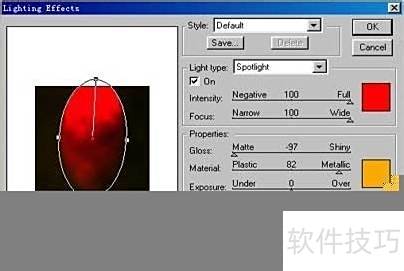
2、 在滤镜菜单中选择渲染下的光照效果,打开参数设置对话框。光源类型选择聚光灯,光源颜色设定为红色,亮度强度调整为100,聚焦程度也设为100。在下方属性区域中,将光滑度设置为-97,材料质感设为82,曝光度保持为0,环境光强度调整为8。在纹理通道选项中选择无,即不应用任何纹理贴图。完成上述参数配置后,画面将呈现出由红色聚光灯照射下的立体光影效果,物体表面具有较强的材质感和明暗对比,整体光照集中且富有层次,环境光补充适度,避免阴影过重,使图像视觉效果更加自然生动。具体设置界面所示。
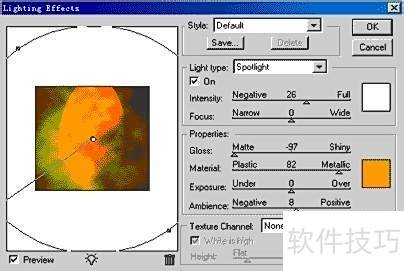
3、 将预览窗口下方的小灯泡图标拖入画面中,添加一盏轮廓灯;将其颜色设为偏暗的红色,强度调整为27,聚焦设为0,其余参数保持默认,用于照亮背景区域。待两盏灯光效果协调后,保存为RunRise风格以便后续使用,最后点击确定完成设置。


